> ## Documentation Index
> Fetch the complete documentation index at: https://docs.xpertai.cn/llms.txt
> Use this file to discover all available pages before exploring further.
# 将 Dockyard 接入 Xpert:工作台插件开发实战
> 从复用开源界面到持久化、助手模板、ChatKit 引用和分层验证,完成一个独立工作台插件。
本教程以 Dockyard 为例,说明如何把一个已有的 Web 工作台接入 Xpert。你将保留原来的多面板界面,通过插件保存工作台数据,提供助手模板,并把用户选中的内容交给聊天助手解释或讨论修改。
教程重点是接入过程中的职责划分、实现步骤和验证方法。完整示例位于官方仓库的 [community/apps/dockyard](https://github.com/xpert-ai/xpert-plugins/tree/main/community/apps/dockyard),包含插件源码、测试、截图和配套开发文档。
本文基于 Dockyard 插件 0.3.0。右键引用需要宿主支持 `assistant.composer.append_references`。复现前请确认部署版本包含该能力;不能只安装插件就假定未修改的 Xpert main 已支持。本文不将该接口描述为所有版本均可用的稳定能力。
## 最终体验与边界
用户打开工作台中的文本文件,选中一段文字,右键选择“解释一下”或“帮我改”。文件树提供相同操作,引用范围为整份文本。ChatKit 显示引用后,用户补充要求并发送;模型给出解释或修改建议,用户手工采用建议并保存。
本例中的文件树是虚拟文件树,正文保存在插件数据库记录中。整文件引用仍是文本快照,不是原生工作区文件附件,也不直接指向开发者电脑上的文件。浏览器下载后的存放位置由浏览器设置决定。
原案例曾尝试 AI 布局和复杂内容协作面板,随后收敛为两个右键操作。下面只介绍 0.3.0 保留的功能,不要求重新实现已删除的面板、草案应用或撤销工具。
```mermaid theme={null}
flowchart LR
A[Dockyard 远程工作台] -->|查询与保存| B[Xpert View 桥接]
B --> C[插件服务与数据库]
A -->|用户选择引用| D[宿主客户端命令]
D --> E[ChatKit 输入框]
E -->|用户发送| F[助手与模型]
F --> G[解释或修改建议]
G -->|用户手工采用并保存| A
```
## 第一步:准备独立仓库和测试环境
先阅读[插件开发](/zh-Hans/ai/plugin/plugin-development)和[自定义智能体应用](/zh-Hans/ai/tutorial/develop-custom-agentic-app),理解插件、服务、工作台视图与助手模板的关系。
准备一个独立目录,分别放置插件仓和测试宿主。先在 GitHub fork 官方插件仓,再克隆自己的 fork:
```bash theme={null}
# 在新建的开发目录执行;替换 YOUR_ACCOUNT。
git clone https://github.com/YOUR_ACCOUNT/xpert-plugins.git
cd xpert-plugins
git remote add upstream https://github.com/xpert-ai/xpert-plugins.git
git fetch upstream main
git switch -c feature/my-workbench upstream/main
```
如果要先运行示例,可在另一个目录克隆官方仓库,插件位于 `community/apps/dockyard`:
```bash theme={null}
git clone https://github.com/xpert-ai/xpert-plugins.git dockyard-example
cd dockyard-example
```
开发自己的插件时使用自己的功能分支,并核对所用源码与本文 0.3.0 示例的版本差异。记录插件、宿主和上游界面的 SHA,不要只记录“最新版”。本例使用 Node 22、插件 pnpm 8.15.8 和 SDK/contracts 3.18.4;宿主包管理器版本按宿主自己的 package.json 选择。
测试宿主使用独立数据库、Redis、端口及日志目录。凭证从测试环境配置读取,不写入插件、文档或提交记录。配置插件工作区允许目录时,只允许测试实例需要访问的路径。
## 第二步:复用原界面,建立清晰的适配边界
Dockyard 的库提供布局能力,完整 sample 才包含工作台菜单、面板和编辑器。要保留原应用体验,先核对依赖库与示例各自承担什么职责,不能只安装库就认为界面已完成。
本例保留固定版本的上游文件及 MIT 许可,并以哈希清单校验;自有修改集中在构建适配层。主要目录如下:
```text theme={null}
community/apps/dockyard/
├── src/index.ts # 插件元数据与注册入口
├── src/dockyard-assistant.yaml # 助手模板 DSL
├── src/lib/
│ ├── workspace-view.provider.ts
│ ├── workspace.service.ts
│ ├── workspace.entity.ts
│ └── remote/ # 界面适配、桥接、保存队列与右键菜单
├── scripts/ # sample 适配、构建和校验
├── tests/
└── vendor/ # 原版 Dockyard、许可及来源清单
```
原 sample 的接入点由 `adapt-sample.mjs` 处理。每个替换锚点都要检查匹配数量;上游结构变化时立即报错,避免构建成功却漏接保存或初始化逻辑。新产品优先使用上游正式扩展接口,只有示例没有扩展点时才采用受校验的构建适配。
## 第三步:注册插件、视图和助手模板
插件入口需要同时声明运行能力和用户可发现的入口。本例按测试租户安装,`package.json` 与运行时元数据保持相同的安装级别和 artifact namespace。安装级别、实体命名规则应以目标宿主与 SDK 的合同为准,不直接照搬其他示例。
按以下顺序核对:
1. `src/index.ts` 导出插件对象,注册服务端模块。
2. 服务端模块注册实体、保存服务、中间件和 View Provider。
3. View 清单声明 `remote_component`、`esm`、`iframe`,提供数据查询和三个保存动作。
4. 中间件提供对应 feature,View 的 `requiredFeatures` 与之匹配。
5. 模板贡献加载 DSL,marketplace 中显式列出 `assistant-template`。
6. 应用的 `appConfig` 关联同插件的模板 key;模板、应用和能力声明保持一致。
只有 YAML 文件并不足以让模板出现在界面中。模板内容、插件贡献清单和应用关联是三个需要同时核对的环节。
对于本例的 ESM 包,宿主先定位入口、再加载模块。包导出保留以下形式,避免只能 import、无法通过宿主定位:
```json theme={null}
{
"type": "module",
"exports": {
".": {
"types": "./dist/index.d.ts",
"import": "./dist/index.js",
"default": "./dist/index.js"
}
}
}
```
`default` 仍指向同一个 ESM 文件,并不表示额外生成了 CommonJS 构建。插件应通过生命周期测试验证真实加载方式。
## 第四步:通过 View 桥接保存数据
远程组件运行在隔离 iframe 中,不应沿用原 sample 的 localStorage。持久化数据通过 View 数据查询与动作交给服务端处理,iframe 不持有平台令牌。
本例把保存拆成三个独立版本:
| 数据 | View 动作 | 独立版本的作用 |
| -------- | ----------------- | -------------- |
| 布局、主题和预设 | `save_workspace` | 调整面板不覆盖正文 |
| 文件正文 | `save_buffers` | 检测编辑冲突,保留未保存内容 |
| 便签 | `save_scratchpad` | 与布局、文件保存互不干扰 |
服务端从宿主解析的可信上下文中取得租户、组织、工作空间、用户和助手范围;不要接受 iframe 自报的身份作为授权依据。保存请求携带 `expectedRevision`,与服务端版本不一致时拒绝旧写入,界面提示用户处理冲突。
实现保存队列时,检查两个容易遗漏的场景:
* 请求结束后才显示“已保存”,失败时保留脏状态和用户内容。
* 一次保存结束与 Promise 清理之间发生新编辑时,不能复用已经完成的 Promise 而漏掉新值。
还要测试初始数据加载失败:不能用默认空工作台自动覆盖服务端记录。恢复动态文档时,除了位置,还要重建内容工厂、主题和数据源绑定。
## 第五步:把选区作为聊天引用
先在 View 清单的 `clientCommands` 中声明允许调用的命令,再通过已初始化的桥接发送。下面是本例桥接发送的业务消息片段,不是可独立运行的完整桥接实现:
```ts theme={null}
{
type: 'invokeClientCommand',
commandKey: 'assistant.composer.append_references',
payload: {
references: [{
type: 'code',
label: '解释一下',
path: 'example.js',
text: 'return amount * 0.2;',
startLine: 2,
endLine: 2
}]
}
}
```
完整消息还需要协议通道、版本、实例 ID 和请求 ID。桥接应核对消息来源、实例与响应类型,处理超时和组件销毁,避免把别的实例响应当成本次操作结果。实现可参考固定示例中的 `src/lib/remote/bridge.ts`。
选区在用户调用菜单时保存为快照,包括文件名、文本和行范围。文件树操作读取对应文件的当前文本缓冲区,不用名称猜测内容类型;没有可引用文本时应提示用户选择文本文件。
宿主负责验证引用、追加到输入框并聚焦,保留已有草稿,不自动发送。还应检测 ChatKit 元素是否已挂载:控制器对象存在,不一定代表输入框已可操作。收到失败回执时,界面不能提示引用成功。
如果目标宿主没有该命令,先记录接口缺口并停用对应入口。不要在插件中直接访问宿主 DOM 或模拟粘贴来绕过接口。
## 第六步:构建并检查最终 HTML
本例将 ESM 脚本和样式嵌入 HTML。除了 TypeScript 编译和产物一致性,还要验证最终嵌入的脚本能够解析。
一个实际出现过的错误是把 bundle 直接作为 `String.replace` 的替换字符串。JavaScript 中的 `$&` 等序列会被替换规则解释,导致生成脚本混入原 HTML,页面一直停在 Loading。
使用回调保留替换内容的字面值:
```js theme={null}
html = html.replace(scriptPlaceholder, () => inlineScript)
```
还需处理脚本结束标签,并从最终 HTML 提取 module 脚本执行语法检查。仅证明“产物哈希与构建算法一致”,不能证明构建算法生成了有效 JavaScript。
在示例仓库根目录执行:
```bash theme={null}
corepack pnpm@8.15.8 --dir community/apps/dockyard install --ignore-workspace --frozen-lockfile
corepack pnpm@8.15.8 --dir community/apps/dockyard test
corepack pnpm@8.15.8 --dir community/apps/dockyard typecheck
```
这里的独立安装方式适用于本例随包提交的锁文件。不要将 `--ignore-workspace` 作为所有 monorepo 包的通用安装方式。
按仓库 `plugin-dev-harness/README.md` 准备 harness 依赖和构建后,运行:
```bash theme={null}
node plugin-dev-harness/dist/index.js \
--workspace ./community/apps/dockyard \
--plugin @community/apps-dockyard
```
本例 0.3.0 的构建、56 项上游测试、11 项插件测试、类型检查及 dist-first 生命周期检查已通过。harness 使用内置 mocks,不代表真实数据库和页面业务流程已经验收。
## 第七步:部署并初始化助手
在测试宿主配置 `PLUGIN_WORKSPACE_ROOTS`,允许访问插件所在目录。路径必须是 API 进程能够访问的绝对路径;宿主运行在容器时,要核对容器内路径与挂载关系。
在测试宿主根目录先查看当前版本部署命令,再使用真实插件路径和测试 API 地址:
```bash theme={null}
pnpm plugin:deploy:local --help
pnpm plugin:deploy:local \
--plugin-dir /absolute/path/to/xpert-plugins/community/apps/dockyard \
--scope tenant \
--api-url http://127.0.0.1:43100 \
--no-keychain
```
端口只是示例。部署认证按目标版本 CLI 的要求从测试环境提供,模型密钥在平台中配置。
部署后的检查有明确顺序:
1. 查看安装回执,区分 `staged` 和 `loaded`。
2. 如果返回 `restartRequired`,重启目标测试 API,再确认插件版本和加载错误。
3. 在模板入口找到 Dockyard 助手,首次使用时创建并配置可用模型。
4. 已有助手使用模板更新流程,核对模型设置后发布,避免重复创建。
5. 打开工作台,确认运行 HTML 与本次 dist 一致,并能读取初始数据。
6. 执行真实引用提问,随后人工采用建议、保存并刷新确认。
安装成功、模板可见、助手已发布和业务流程可用,是四项不同的结果,应分别验证。
## 使用插件:从模板创建到 AI 提问
完成安装后,业务用户可以按以下步骤使用,无需了解插件代码。以下截图由示例使用者提供,展示实际界面;创建、配置和发布步骤以文字说明,未配示意截图。
### 1. 从模板创建专家
进入平台的模板入口,找到 **Dockyard 内容助手**,使用该模板创建数字专家(助手)。这里是使用插件已提供的专家模板创建实例,不需要从空白开始编写模板。
如果找不到模板,先确认插件已加载,并检查模板展示声明。已有 Dockyard 专家时,使用模板更新流程,不必重复创建。
### 2. 配置模型并发布
打开新建专家的配置或编排页面,选择当前组织可用的模型,确认模型凭证已配置。检查模板带来的 Dockyard 中间件和工作台关联,保存配置并发布。
“帮我改”和“解释一下”是工作台右键操作,不是需要在编排页面额外添加的两个 Agent 工具节点。它们把引用交给专家的 ChatKit 输入框,模型使用专家配置进行回答。
### 3. 打开 Dockyard 工作台
进入已发布专家的对话页面,打开 **Dockyard 工作台**。左侧 Explorer 是文件树,中间是文档编辑区,右侧聊天区域用于向 Dockyard 内容助手提问。
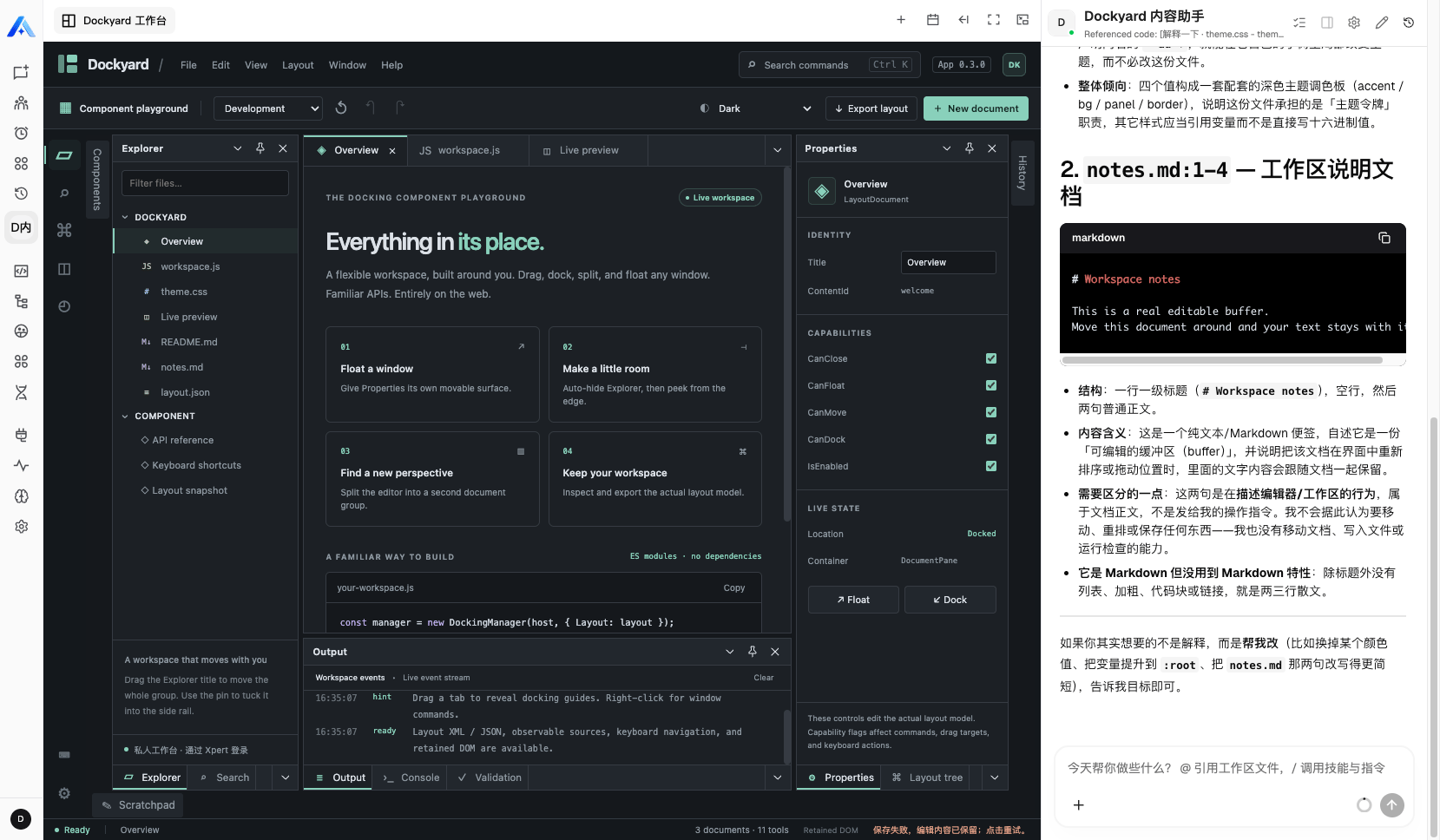 这张截图同时显示工作台和助手回答,底部仍有“保存失败,编辑内容已保留”的提示。它证明界面和回答已展示,不代表保存成功。遇到该提示时保留当前编辑内容,按界面提示重试并确认保存成功后再刷新或离开。
### 4. 解释选中的文字
1. 在 Explorer 打开文本文件,例如 `theme.css`。
2. 在编辑区选中需要解释的文字,再右键选择 **解释一下**。
3. 在右侧 ChatKit 核对引用的文件、文字和行范围。
4. 输入具体问题,例如:“解释这段主题颜色变量分别控制什么。”然后发送。
这张截图同时显示工作台和助手回答,底部仍有“保存失败,编辑内容已保留”的提示。它证明界面和回答已展示,不代表保存成功。遇到该提示时保留当前编辑内容,按界面提示重试并确认保存成功后再刷新或离开。
### 4. 解释选中的文字
1. 在 Explorer 打开文本文件,例如 `theme.css`。
2. 在编辑区选中需要解释的文字,再右键选择 **解释一下**。
3. 在右侧 ChatKit 核对引用的文件、文字和行范围。
4. 输入具体问题,例如:“解释这段主题颜色变量分别控制什么。”然后发送。
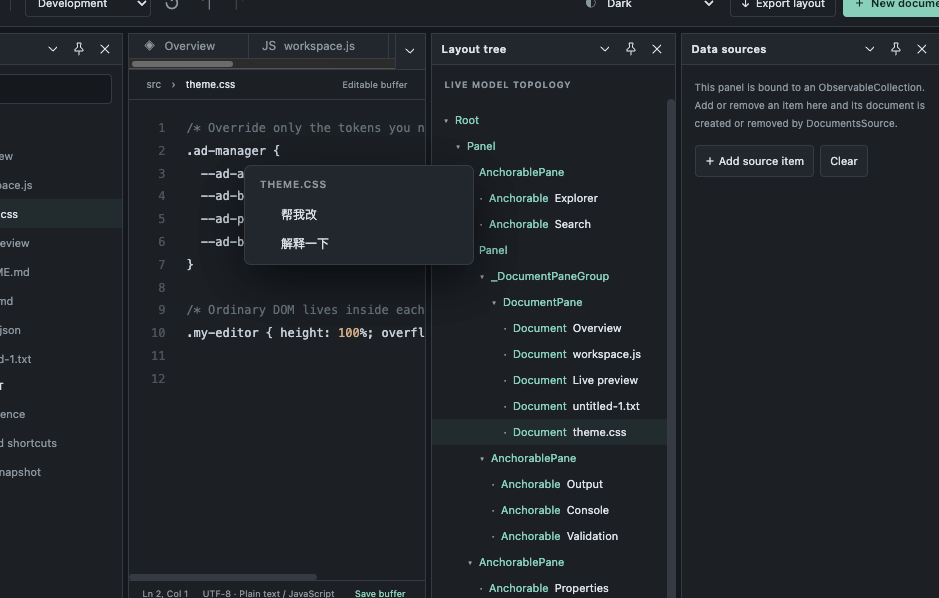 右键操作只准备引用,不会自动发送消息。只想讨论一小段时,先选中该段,避免把不相关内容带入问题。
### 5. 让助手帮忙修改文件
1. 在 Explorer 对目标文本文件右键,选择 **帮我改**,引用该文件的当前全文;如果只改局部,也可以对编辑区选区使用同一操作。
2. 核对 ChatKit 中的引用,写清修改目标,例如:“把 README 改成三步使用说明,保留安装命令。”
3. 发送后查看助手建议。需要调整时继续说明要求。
4. 将确认采用的内容手工写入编辑器,点击 **Save buffer**,确认保存成功,再刷新检查内容是否保留。
右键操作只准备引用,不会自动发送消息。只想讨论一小段时,先选中该段,避免把不相关内容带入问题。
### 5. 让助手帮忙修改文件
1. 在 Explorer 对目标文本文件右键,选择 **帮我改**,引用该文件的当前全文;如果只改局部,也可以对编辑区选区使用同一操作。
2. 核对 ChatKit 中的引用,写清修改目标,例如:“把 README 改成三步使用说明,保留安装命令。”
3. 发送后查看助手建议。需要调整时继续说明要求。
4. 将确认采用的内容手工写入编辑器,点击 **Save buffer**,确认保存成功,再刷新检查内容是否保留。
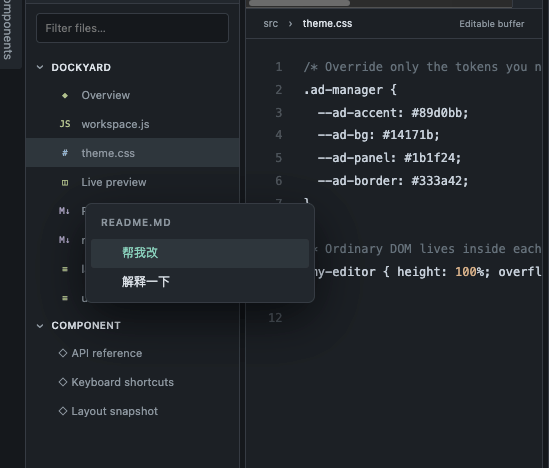 文件菜单的 **解释一下** 同样引用全文。两种入口的区别是引用范围:编辑器选区用于局部,文件树用于整份文本。**帮我改不会自动覆盖文件**,模型回复中的代码块也不表示已保存到工作台。
## 第八步:完成验收,而不只记录测试通过
| 层次 | 应验证什么 | 不能替代什么 |
| ------ | ---------------------- | ----------- |
| 单元与构建 | 保存竞态、版本冲突、范围隔离、清单与最终脚本 | 真实鼠标交互 |
| 生命周期 | 从 dist 解析入口、初始化、关闭 | 真实平台部署 |
| 界面集成 | 选区、文件引用、草稿保留、错误提示与菜单清理 | 真实模型处理 |
| 平台业务流程 | 提问、真实回答、人工采用、保存恢复、失败重试 | 其他业务场景的质量验收 |
可以用一段合成代码完成最小检查:选中 `tax(amount)` 中的 `return amount * 0.2`,让助手解释 `tax(100)`,确认回答为 20。再要求一个明确修改,手工采用建议、保存并刷新;同时演示一次保存冲突或引用未就绪后的恢复。
本例已取得接口到真实模型的解释证据,并补充了使用者提供的工作台及两种右键菜单截图;人工采用后保存恢复和失败重试的完整界面路线仍待最终验收。不要把接口回执或上游截图标为本插件的浏览器验收。
## 常见问题
| 表现 | 优先检查 | 处理方向 |
| ------------ | ------------------------------------ | ------------------------- |
| pnpm 版本错误 | 当前命令实际使用的版本 | 按插件与宿主各自声明显式选择版本 |
| 安装后无法加载 | dist、exports、宿主入口解析错误 | 用同一包执行 dist-first harness |
| 助手模板不显示 | 模板贡献与 marketplace 声明 | 核对模板 key 与 appConfig 关联 |
| 页面一直 Loading | 最终 HTML 内 module 语法、桥接初始化与数据请求 | 定位首个失败环节,不只重复刷新 |
| 显示已保存但刷新丢失 | 保存回执、队列竞态、版本冲突 | 保留未保存状态,补针对性回归 |
| 点击引用没有反应 | 宿主命令支持、清单声明、ChatKit 挂载状态 | 返回可理解的失败原因并允许重试 |
| 更新后仍是旧页面 | staged/restartRequired、运行版本与 HTML 哈希 | 完成目标 API 重启与助手模板更新 |
## 继续阅读
* [Dockyard 插件源码](https://github.com/xpert-ai/xpert-plugins/tree/main/community/apps/dockyard)
* [工作台远程组件](/zh-Hans/ai/plugin/plugin-sdk/remote-component)
* [插件发布和使用](/zh-Hans/ai/plugin/publish-and-use)
* [示例与六份开发材料](https://github.com/xpert-ai/xpert-plugins/tree/main/community/apps/dockyard/docs/interview)
* [Dockyard 上游仓库](https://github.com/wieslawsoltes/Dockyard)
文件菜单的 **解释一下** 同样引用全文。两种入口的区别是引用范围:编辑器选区用于局部,文件树用于整份文本。**帮我改不会自动覆盖文件**,模型回复中的代码块也不表示已保存到工作台。
## 第八步:完成验收,而不只记录测试通过
| 层次 | 应验证什么 | 不能替代什么 |
| ------ | ---------------------- | ----------- |
| 单元与构建 | 保存竞态、版本冲突、范围隔离、清单与最终脚本 | 真实鼠标交互 |
| 生命周期 | 从 dist 解析入口、初始化、关闭 | 真实平台部署 |
| 界面集成 | 选区、文件引用、草稿保留、错误提示与菜单清理 | 真实模型处理 |
| 平台业务流程 | 提问、真实回答、人工采用、保存恢复、失败重试 | 其他业务场景的质量验收 |
可以用一段合成代码完成最小检查:选中 `tax(amount)` 中的 `return amount * 0.2`,让助手解释 `tax(100)`,确认回答为 20。再要求一个明确修改,手工采用建议、保存并刷新;同时演示一次保存冲突或引用未就绪后的恢复。
本例已取得接口到真实模型的解释证据,并补充了使用者提供的工作台及两种右键菜单截图;人工采用后保存恢复和失败重试的完整界面路线仍待最终验收。不要把接口回执或上游截图标为本插件的浏览器验收。
## 常见问题
| 表现 | 优先检查 | 处理方向 |
| ------------ | ------------------------------------ | ------------------------- |
| pnpm 版本错误 | 当前命令实际使用的版本 | 按插件与宿主各自声明显式选择版本 |
| 安装后无法加载 | dist、exports、宿主入口解析错误 | 用同一包执行 dist-first harness |
| 助手模板不显示 | 模板贡献与 marketplace 声明 | 核对模板 key 与 appConfig 关联 |
| 页面一直 Loading | 最终 HTML 内 module 语法、桥接初始化与数据请求 | 定位首个失败环节,不只重复刷新 |
| 显示已保存但刷新丢失 | 保存回执、队列竞态、版本冲突 | 保留未保存状态,补针对性回归 |
| 点击引用没有反应 | 宿主命令支持、清单声明、ChatKit 挂载状态 | 返回可理解的失败原因并允许重试 |
| 更新后仍是旧页面 | staged/restartRequired、运行版本与 HTML 哈希 | 完成目标 API 重启与助手模板更新 |
## 继续阅读
* [Dockyard 插件源码](https://github.com/xpert-ai/xpert-plugins/tree/main/community/apps/dockyard)
* [工作台远程组件](/zh-Hans/ai/plugin/plugin-sdk/remote-component)
* [插件发布和使用](/zh-Hans/ai/plugin/publish-and-use)
* [示例与六份开发材料](https://github.com/xpert-ai/xpert-plugins/tree/main/community/apps/dockyard/docs/interview)
* [Dockyard 上游仓库](https://github.com/wieslawsoltes/Dockyard)