> ## Documentation Index
> Fetch the complete documentation index at: https://docs.xpertai.cn/llms.txt
> Use this file to discover all available pages before exploring further.
# 🧭 探索器
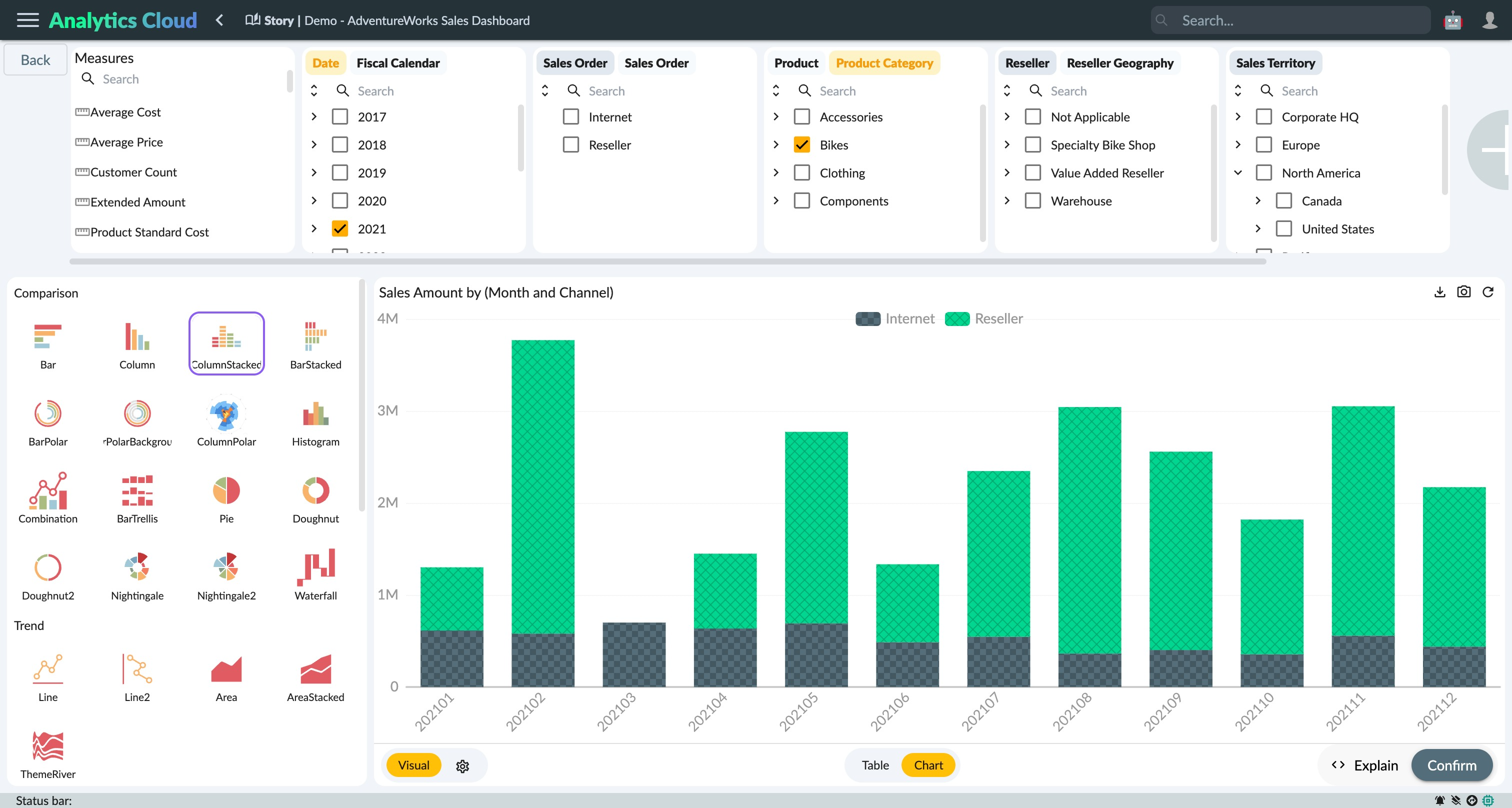
XpertAI 分析云的 **探索器** 为数据探索树立了新的标准,允许用户以深入的方式理解并试验他们的数据。内置的智能工具赋予您从360°全方位了解你的数据,使处理复杂数据集变得毫不费力。
 ## 开始你的探索之旅
释放数据的力量始于理解其复杂的关系。通过我们的数据探索器,你可以深入这些关系,并通过计算的度量、层次等丰富你的数据集。你可以自由地操作现有的语义模型,或者从第三方数据源开发模型。这些数据源包括SAP BW、S/4HANA、Universe live、获取的连接等。
### 导航和访问
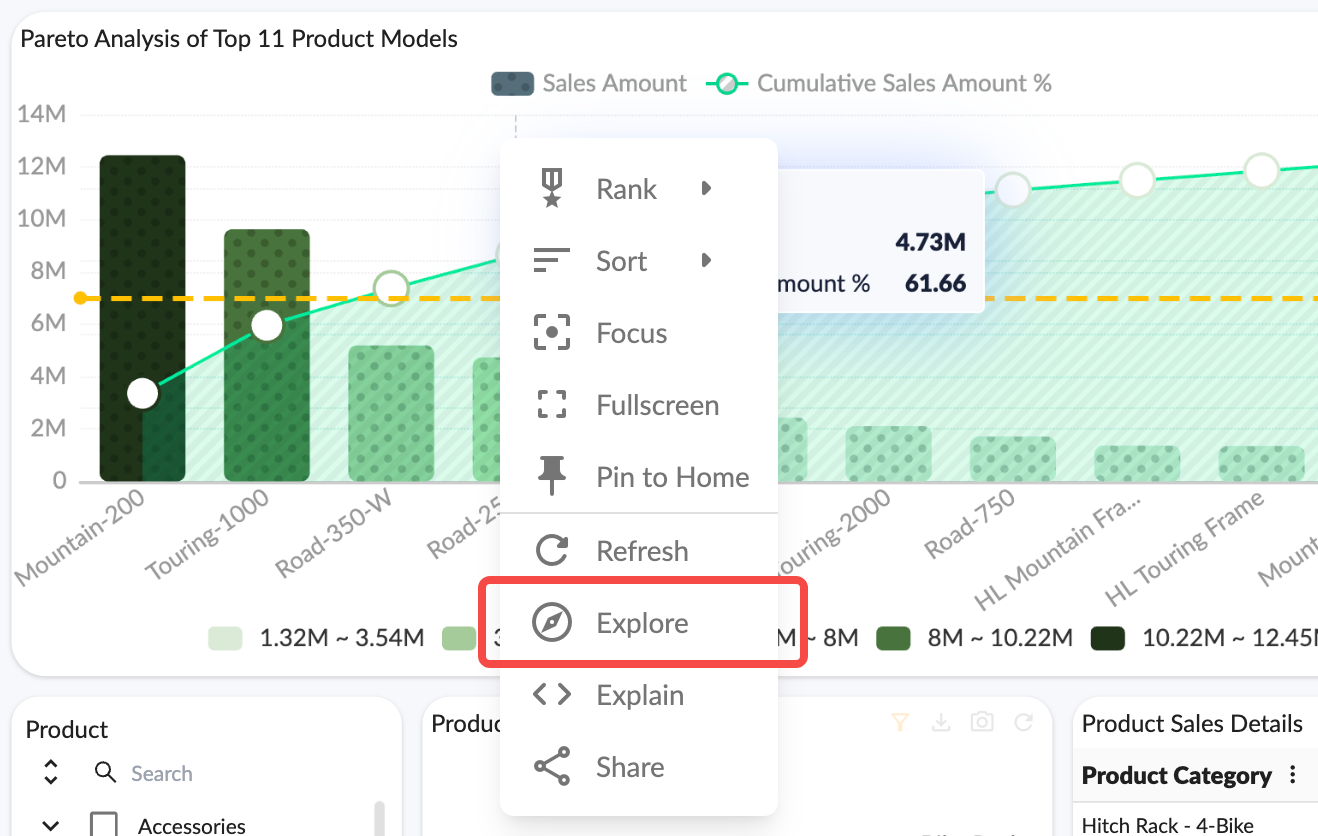
探索器强调用户友好的交互和简单性。它提供易于使用的单击过滤、排序、面部分组合和度量和维度的重命名。此外,你可以通过故事微件的上下文菜单或直接从个别图表和微件访问探索模式,使探索过程直接明了。
## 开始你的探索之旅
释放数据的力量始于理解其复杂的关系。通过我们的数据探索器,你可以深入这些关系,并通过计算的度量、层次等丰富你的数据集。你可以自由地操作现有的语义模型,或者从第三方数据源开发模型。这些数据源包括SAP BW、S/4HANA、Universe live、获取的连接等。
### 导航和访问
探索器强调用户友好的交互和简单性。它提供易于使用的单击过滤、排序、面部分组合和度量和维度的重命名。此外,你可以通过故事微件的上下文菜单或直接从个别图表和微件访问探索模式,使探索过程直接明了。
 ## 探索、分析、理解
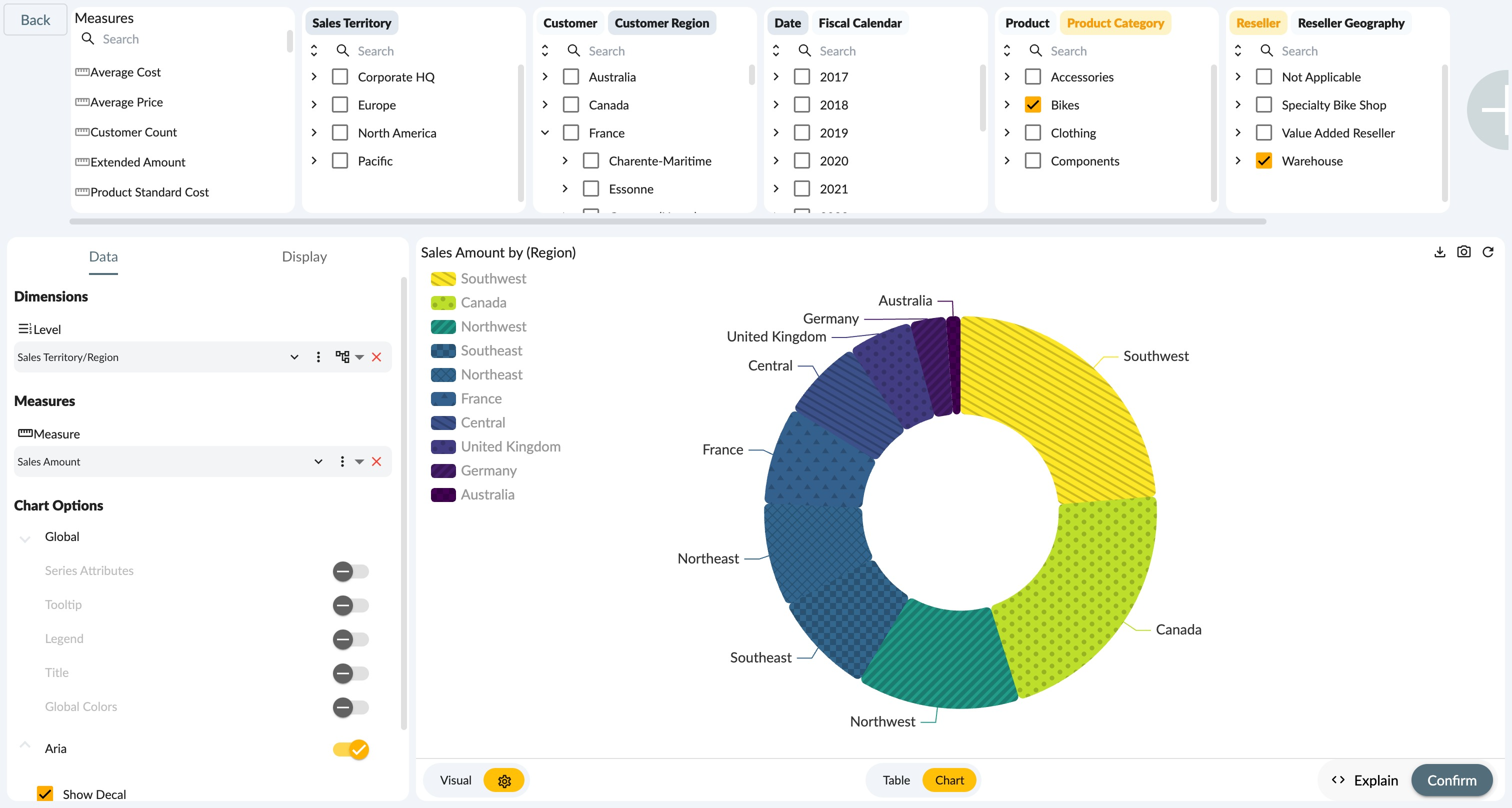
探索器与故事仪表盘共享相同的UI图表元素。这种集成允许在图表、表格和探索器之间无缝来回导航。比较数据、分析趋势、理解关联性比以往任何时候都更容易。
你可以利用自动建议功能来为你的数据选择最佳的图表。
### 制图
* 探索器与故事仪表盘共享相同的UI图表元素
* 比较、分析趋势、理解关系
* 使用自动建议功能,为数据选择最佳图表
## 探索、分析、理解
探索器与故事仪表盘共享相同的UI图表元素。这种集成允许在图表、表格和探索器之间无缝来回导航。比较数据、分析趋势、理解关联性比以往任何时候都更容易。
你可以利用自动建议功能来为你的数据选择最佳的图表。
### 制图
* 探索器与故事仪表盘共享相同的UI图表元素
* 比较、分析趋势、理解关系
* 使用自动建议功能,为数据选择最佳图表
 #### 视觉面板
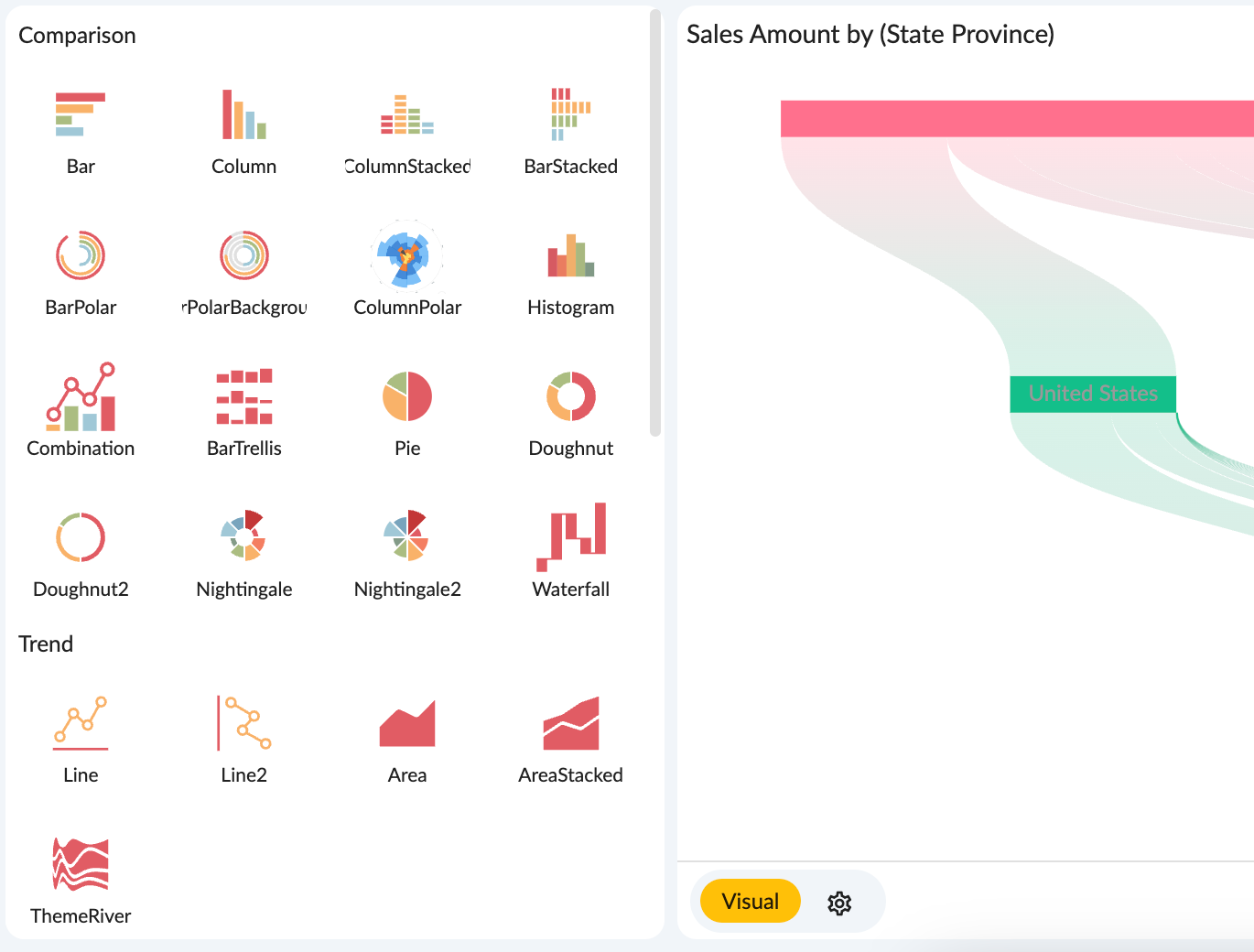
探索器中的视觉面板展示了各种各样的图表类型。种类多样,从条形图和折线图,到饼图、散点图、热图等等。这种多样性让用户可以用最适合他们的数据集和特定要强调的洞察力的方式来展示他们的信息。
#### 视觉面板
探索器中的视觉面板展示了各种各样的图表类型。种类多样,从条形图和折线图,到饼图、散点图、热图等等。这种多样性让用户可以用最适合他们的数据集和特定要强调的洞察力的方式来展示他们的信息。
 #### 视觉设置
视觉设置面板允许你选择维度和度量,并设置每个图形组件的属性,创建最适合你数据的视觉效果。
#### 视觉设置
视觉设置面板允许你选择维度和度量,并设置每个图形组件的属性,创建最适合你数据的视觉效果。
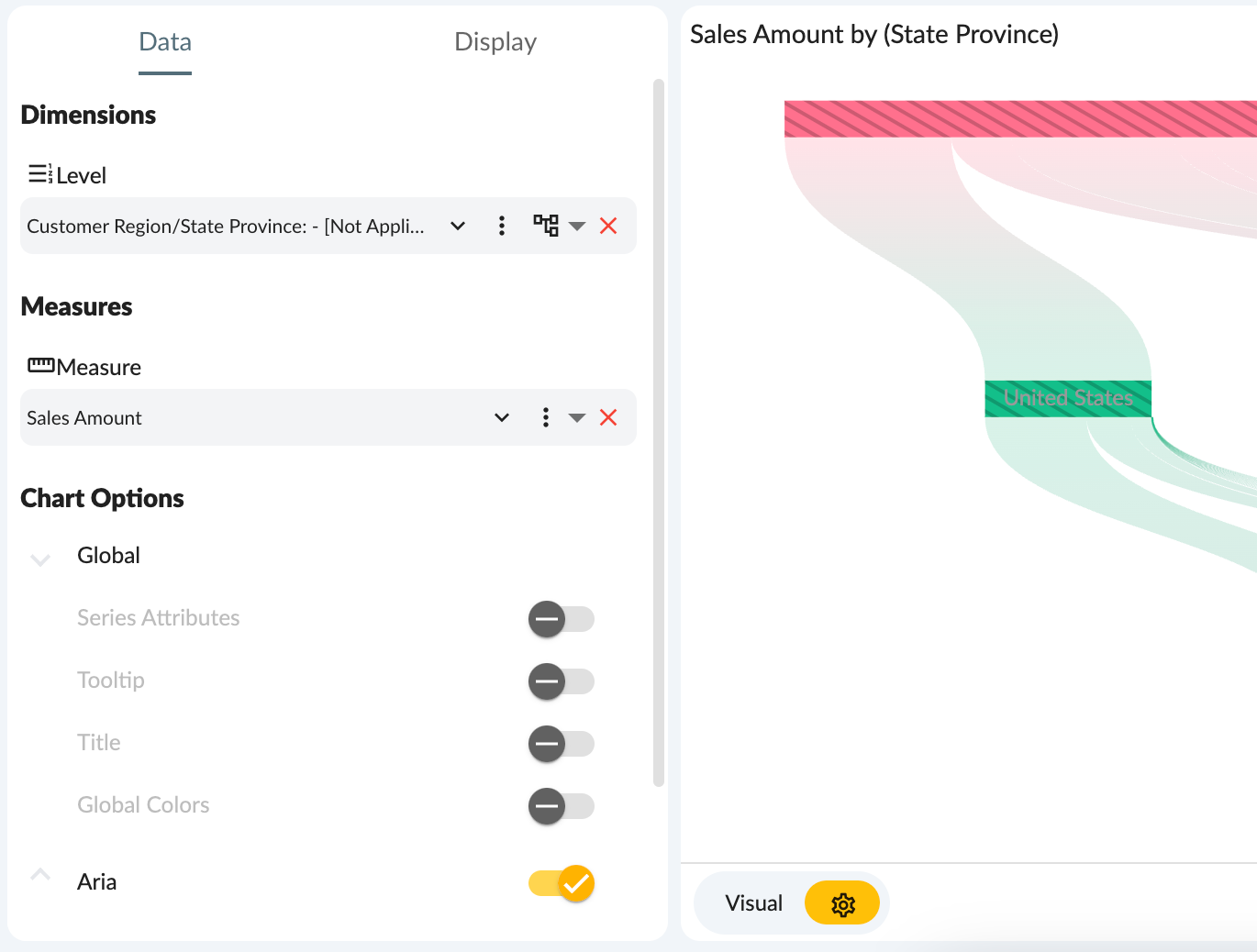 维度定义了你的数据中的类别,而度量为每个类别提供了值——这是你的可视化的核心构建块。通过视觉设置面板,你可以轻松为你的可视化选择适当的维度和度量,塑造你的图形显示的基本结构。
一旦你的维度和度量设置好,你可以通过调整每个图形组件的属性来进一步完善你的图表。这包括颜色调色板、轴属性、图例、系列等方面。有了这种精细的控制,你可以确保你的可视化的每个组件都有助于清晰地传达数据叙述。
探索器提供了一个全面、直观的界面,用于定制你的数据可视化。对于图表或表格的维度和度量的详细设置,请参考故事中的[***分析卡片中的图表***](/docs/widgets/analytical-card/)和[***分析网格***](/docs/widgets/analytical-grid/)小微件的属性设置。
#### 表格视图
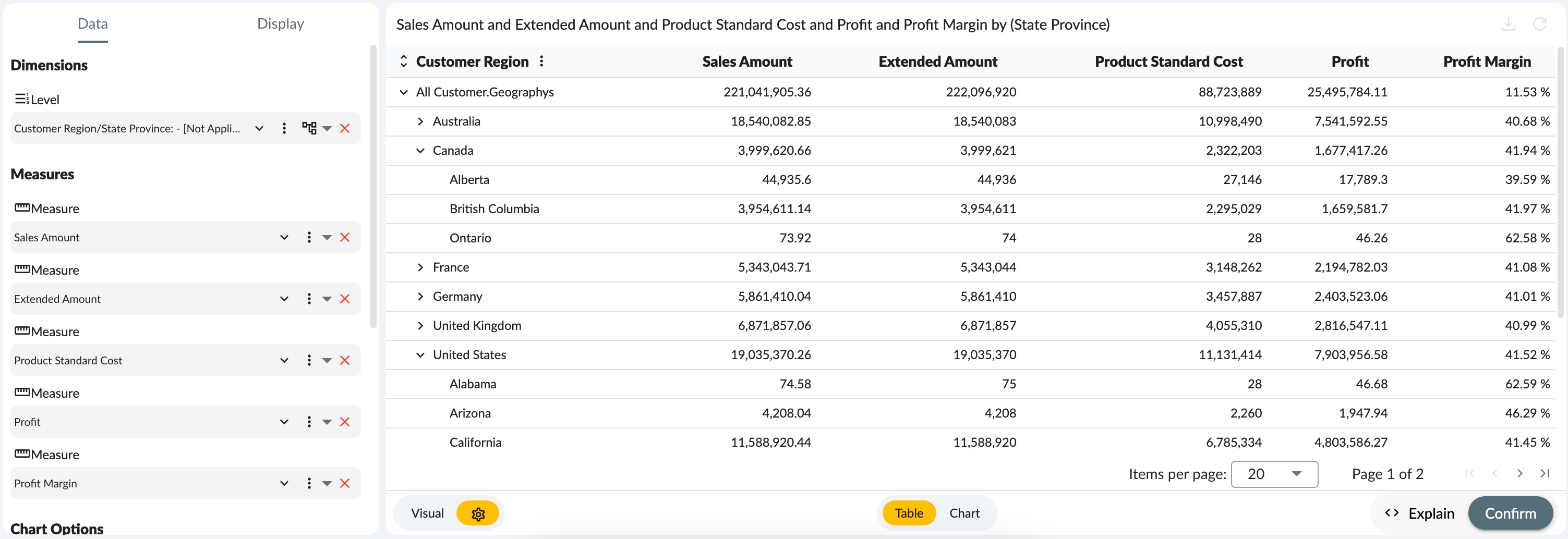
表格视图允许你以表格格式查看图表数据。你可以在表格视图中对数据进行排序、过滤和分组。你也可以将数据导出到 Excel 或 CSV 格式。
维度定义了你的数据中的类别,而度量为每个类别提供了值——这是你的可视化的核心构建块。通过视觉设置面板,你可以轻松为你的可视化选择适当的维度和度量,塑造你的图形显示的基本结构。
一旦你的维度和度量设置好,你可以通过调整每个图形组件的属性来进一步完善你的图表。这包括颜色调色板、轴属性、图例、系列等方面。有了这种精细的控制,你可以确保你的可视化的每个组件都有助于清晰地传达数据叙述。
探索器提供了一个全面、直观的界面,用于定制你的数据可视化。对于图表或表格的维度和度量的详细设置,请参考故事中的[***分析卡片中的图表***](/docs/widgets/analytical-card/)和[***分析网格***](/docs/widgets/analytical-grid/)小微件的属性设置。
#### 表格视图
表格视图允许你以表格格式查看图表数据。你可以在表格视图中对数据进行排序、过滤和分组。你也可以将数据导出到 Excel 或 CSV 格式。
 ### 搜索数据
数据分析的一个重要部分是以对你有意义的方式查看数据。这就是为什么我们的数据浏览器允许你搜索维度成员以洞察数据,并引入更多的探索维度。
### 搜索数据
数据分析的一个重要部分是以对你有意义的方式查看数据。这就是为什么我们的数据浏览器允许你搜索维度成员以洞察数据,并引入更多的探索维度。
 拖放维度及其层次结构到图表属性设置区域,可以用来创建新的图表或修改现有的图表。
### 解释
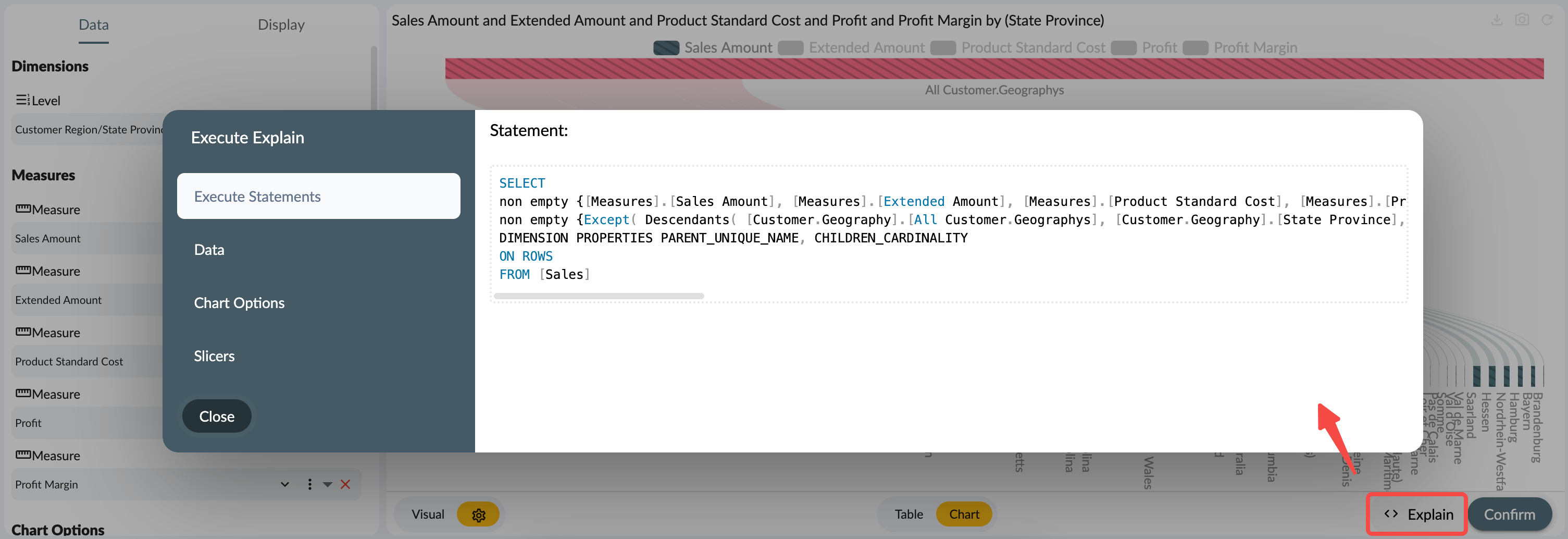
**解释** 功能在浏览器中对数据查询过程提供技术分析,包括从执行语句、切片器、数据到图表选项的元素。这对那些希望深入了解其分析内务,并理解将原始数据转化为有价值见解的过程特别有益。
拖放维度及其层次结构到图表属性设置区域,可以用来创建新的图表或修改现有的图表。
### 解释
**解释** 功能在浏览器中对数据查询过程提供技术分析,包括从执行语句、切片器、数据到图表选项的元素。这对那些希望深入了解其分析内务,并理解将原始数据转化为有价值见解的过程特别有益。
 ## 应用到故事小微件
通过单击 **应用** ,你可以将这些探索结果应用到故事小微件,以创建满足你分析需求的定制数据视图。
## 总结
XpertAI 分析云的数据探索器为用户提供了全面的、指导性的数据探索导航,确保每次都能进行详细和有意义的分析。
## 应用到故事小微件
通过单击 **应用** ,你可以将这些探索结果应用到故事小微件,以创建满足你分析需求的定制数据视图。
## 总结
XpertAI 分析云的数据探索器为用户提供了全面的、指导性的数据探索导航,确保每次都能进行详细和有意义的分析。