> ## Documentation Index
> Fetch the complete documentation index at: https://docs.xpertai.cn/llms.txt
> Use this file to discover all available pages before exploring further.
# 💼工作空间
故事仪表板工作空间是 Xpert 分析云中的一个功能模块, 它允许用户创建交互式的数据故事仪表板,并通过图表、可视化和文本来呈现数据分析结果。
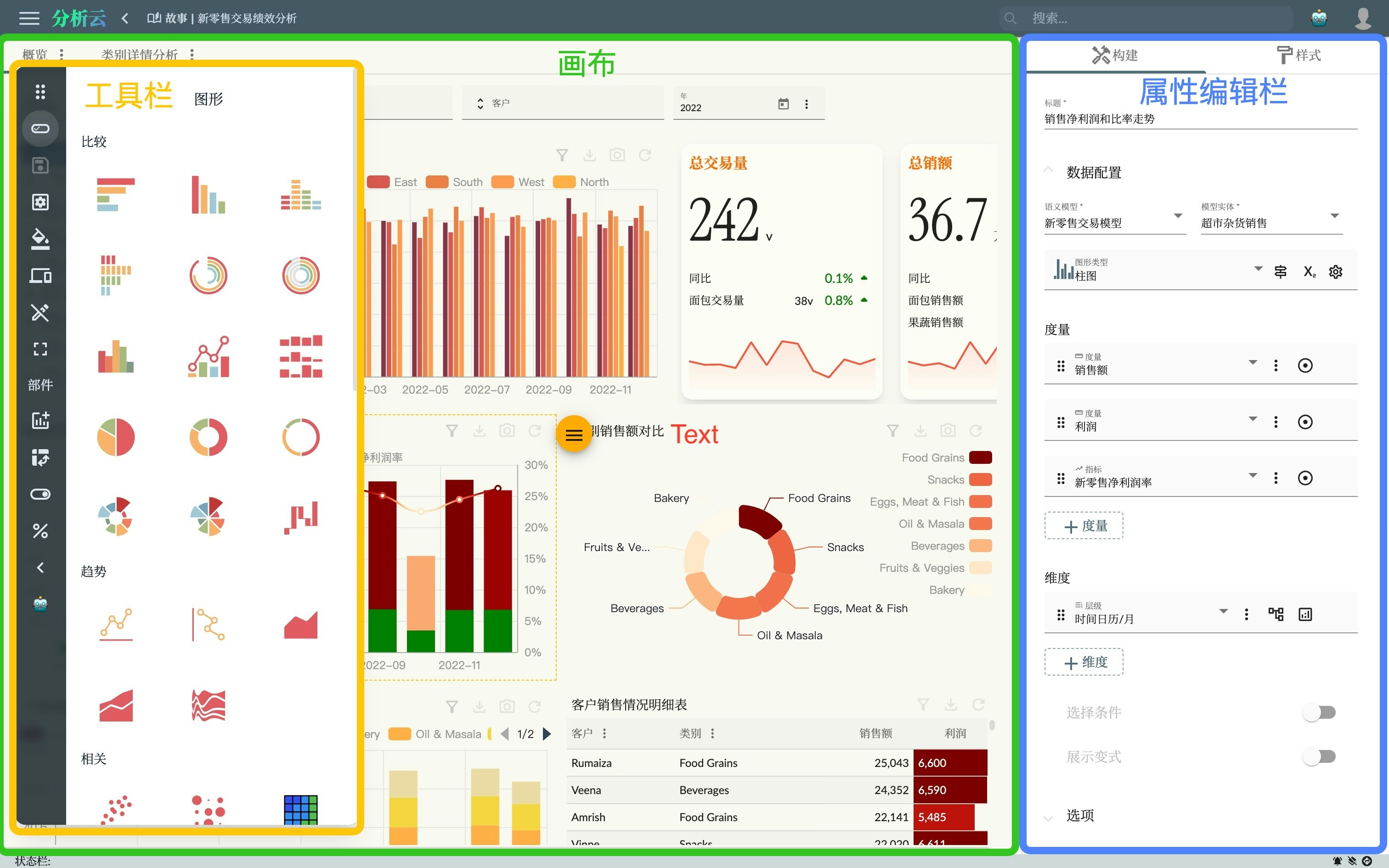
在故事仪表板工作空间中,有三个主要部分:画布、悬浮的工具栏和属性编辑侧边栏。这些部分提供了用户创建和编辑故事仪表板所需的核心功能。
 1. 画布:
画布是故事仪表板工作空间的主要区域,用户可以在其中创建和布局他们的数据可视化和故事内容。用户可以拖放各种图表、可视化元素和文本框到画布上,调整它们的大小和位置,以实现所需的布局和设计。通过与画布上的组件交互,用户可以选择、筛选和探索数据,并将其呈现给观众。
2. 工具栏:
悬浮的工具栏是位于画布上方的一个浮动栏,它包含了一些常用的工具和操作,方便用户在故事仪表板中进行编辑和修改。其中的工具包括添加图表、添加文本框、调整布局、保存、预览等。用户可以通过点击这些工具来执行相应的操作,以快速进行编辑和创建。
3. 属性编辑栏:
属性编辑侧边栏是位于画布右侧的一个侧边栏面板,它提供了对选定组件的详细设置和属性进行编辑的功能。当用户选中画布上的一个组件时,属性编辑侧边栏会显示该组件的属性和选项,例如数据源、图表类型、颜色、字体样式等。用户可以根据自己的需求对这些属性进行调整和定制,以使图表和可视化元素符合他们的要求。
## 工具栏
**工具栏** 是故事设计器中包含了一系列常用功能的工具栏,它可以以浮动窗口的形式存在,也可以被固定到侧边栏。工具栏中包含以下子功能区域:
* [工具栏](#工具栏)
* [新画布页面](#新画布页面)
* [首选项](#首选项)
* [全局样式](#全局样式)
* [设备](#设备)
* [预览/编辑](#预览编辑)
* [全屏](#全屏)
* [微件](#微件)
* [AI 智能助理](#ai-副驾驶)
## 新画布页面
在故事仪表板工作空间中,当您创建了一个空的故事仪表板时,您有两种选择来开始设计您的仪表板布局。
* 在故事工具栏中找到新建页面。
* 在空页面导航中点击新建页面。
详情参考 [页面布局](../layout/)
## 首选项
故事首选项提供了对故事仪表板的详细信息、样式、计算成员以及分享和下载等功能的管理和常用设置。详情参考 [首选项](../preferences/)
## 全局样式
故事全局样式功能允许您统一设置和调整故事仪表板的外观和样式,以保持一致性并呈现出专业和吸引人的数据可视化效果。详情参考 [全局样式](../global-styles/)
## 设备
设备菜单里可以为故事仪表板目的设备型号进行模拟,以便您可以在不同的设备上查看故事仪表板的效果。详情参考 [设备](../mobile/)
## 预览/编辑
预览和编辑按钮可以切换故事仪表板的编辑状态,在预览情况下,您可以查看故事仪表板的最终效果,但是不能对其进行编辑。在编辑情况下,您可以对故事仪表板进行编辑。
## 全屏
全屏按钮可以将工作空间页面切换到全屏模式,浮动工具栏将会自动隐藏,以便您可以沉浸式编辑和查看故事仪表板。
## 微件
工具栏中微件部分是故事仪表板的核心功能,您可以通过微件部分添加和管理故事仪表板中的微件。每种微件详情请参考 [微件](../../widgets/)
添加微件到画布上有以下两种方式:
* **选中添加** 选中微件按钮后使用鼠标在画布上拖动绘制一个矩形区域,即可添加一个微件到故事仪表板中。添加微件后,您可以通过拖动微件来调整其位置和大小,也可以通过拖动微件的边框来调整其大小。
* **拖拽添加** 拖拽微件按钮可以将微件添加到故事仪表板中。添加微件后,您可以通过拖动微件来调整其位置和大小,也可以通过拖动微件的边框来调整其大小。
故事仪表板添加微件
## AI 智能助理
AI副驾驶提供了自然语言控制仪表板设置的功能, 通过与 AI 智能助理进行对话,您可以使用自然语言命令和指令来定制和调整仪表板的外观、图表属性和组件样式等,
从而更高效地进行故事仪表板的设计和配置。 详情参考 [AI副驾驶](../copilot/)
1. 画布:
画布是故事仪表板工作空间的主要区域,用户可以在其中创建和布局他们的数据可视化和故事内容。用户可以拖放各种图表、可视化元素和文本框到画布上,调整它们的大小和位置,以实现所需的布局和设计。通过与画布上的组件交互,用户可以选择、筛选和探索数据,并将其呈现给观众。
2. 工具栏:
悬浮的工具栏是位于画布上方的一个浮动栏,它包含了一些常用的工具和操作,方便用户在故事仪表板中进行编辑和修改。其中的工具包括添加图表、添加文本框、调整布局、保存、预览等。用户可以通过点击这些工具来执行相应的操作,以快速进行编辑和创建。
3. 属性编辑栏:
属性编辑侧边栏是位于画布右侧的一个侧边栏面板,它提供了对选定组件的详细设置和属性进行编辑的功能。当用户选中画布上的一个组件时,属性编辑侧边栏会显示该组件的属性和选项,例如数据源、图表类型、颜色、字体样式等。用户可以根据自己的需求对这些属性进行调整和定制,以使图表和可视化元素符合他们的要求。
## 工具栏
**工具栏** 是故事设计器中包含了一系列常用功能的工具栏,它可以以浮动窗口的形式存在,也可以被固定到侧边栏。工具栏中包含以下子功能区域:
* [工具栏](#工具栏)
* [新画布页面](#新画布页面)
* [首选项](#首选项)
* [全局样式](#全局样式)
* [设备](#设备)
* [预览/编辑](#预览编辑)
* [全屏](#全屏)
* [微件](#微件)
* [AI 智能助理](#ai-副驾驶)
## 新画布页面
在故事仪表板工作空间中,当您创建了一个空的故事仪表板时,您有两种选择来开始设计您的仪表板布局。
* 在故事工具栏中找到新建页面。
* 在空页面导航中点击新建页面。
详情参考 [页面布局](../layout/)
## 首选项
故事首选项提供了对故事仪表板的详细信息、样式、计算成员以及分享和下载等功能的管理和常用设置。详情参考 [首选项](../preferences/)
## 全局样式
故事全局样式功能允许您统一设置和调整故事仪表板的外观和样式,以保持一致性并呈现出专业和吸引人的数据可视化效果。详情参考 [全局样式](../global-styles/)
## 设备
设备菜单里可以为故事仪表板目的设备型号进行模拟,以便您可以在不同的设备上查看故事仪表板的效果。详情参考 [设备](../mobile/)
## 预览/编辑
预览和编辑按钮可以切换故事仪表板的编辑状态,在预览情况下,您可以查看故事仪表板的最终效果,但是不能对其进行编辑。在编辑情况下,您可以对故事仪表板进行编辑。
## 全屏
全屏按钮可以将工作空间页面切换到全屏模式,浮动工具栏将会自动隐藏,以便您可以沉浸式编辑和查看故事仪表板。
## 微件
工具栏中微件部分是故事仪表板的核心功能,您可以通过微件部分添加和管理故事仪表板中的微件。每种微件详情请参考 [微件](../../widgets/)
添加微件到画布上有以下两种方式:
* **选中添加** 选中微件按钮后使用鼠标在画布上拖动绘制一个矩形区域,即可添加一个微件到故事仪表板中。添加微件后,您可以通过拖动微件来调整其位置和大小,也可以通过拖动微件的边框来调整其大小。
* **拖拽添加** 拖拽微件按钮可以将微件添加到故事仪表板中。添加微件后,您可以通过拖动微件来调整其位置和大小,也可以通过拖动微件的边框来调整其大小。
故事仪表板添加微件
## AI 智能助理
AI副驾驶提供了自然语言控制仪表板设置的功能, 通过与 AI 智能助理进行对话,您可以使用自然语言命令和指令来定制和调整仪表板的外观、图表属性和组件样式等,
从而更高效地进行故事仪表板的设计和配置。 详情参考 [AI副驾驶](../copilot/)