> ## Documentation Index
> Fetch the complete documentation index at: https://docs.xpertai.cn/llms.txt
> Use this file to discover all available pages before exploring further.
# 地理图
**地理图**(也称为**地理图表**)是各大州、国家或地区不同数据的理想可视化工具。地理图向读者展示了分布在地图各个区域的数值的热图。例如,美国地图人口密度较高的区域可以用较深的颜色显示,而人口稀少的区域则用相同色调的浅色显示。
## 地理信息
创建地理图形前需要准备所需的地理文件, 例如美国地理文件可以参考 [U.S. Atlas TopoJSON](https://github.com/topojson/us-atlas) 找到可被浏览器下载的地理文件链接.
选择图形类型为 **地理图** (GeoMap) , 点击其右侧地图按钮进行地理信息设置:
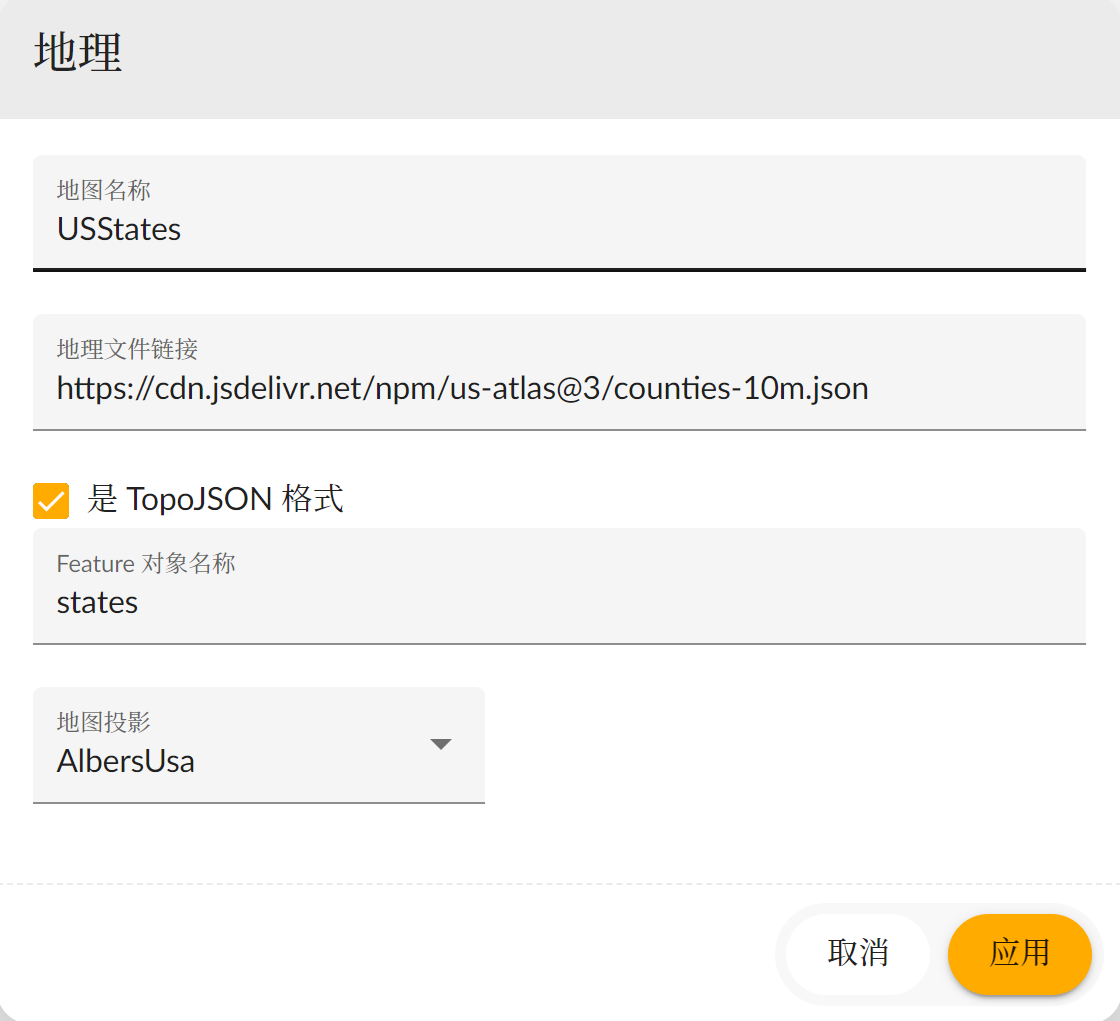 输入地图名称: 保持唯一.
地理文件链接: 输入地理文件的链接地址.
地理数据文件支持两种标准格式:
* [GeoJSON](https://en.wikipedia.org/wiki/GeoJSO) **默认使用**,
* [TopoJSON](https://github.com/topojson/topojson) 选中 **是 TopoJSON 格式** 并在 Feature 对象名称输入框内输入需要使用的属性名称, 多个名称以 `,` 分隔. Feature 对象名称在文件内容 JSON 中的 `objects` 属性下找到.
地图投影: 如果需要可以指定特定的地图投影算法, 算法列表可参考 [d3-geo-projection](https://github.com/d3/d3-geo-projection).
## 等值区域图
A [Choropleth Map](https://en.wikipedia.org/wiki/Choropleth_map) displays divided geographical areas or regions that are coloured in relation to a numeric variable. It allows to study how a variable evolutes along a territory. It is a powerful and widely used data visualization technique. However, its downside is that regions with bigger sizes tend to have a bigger weight in the map interpretation, which includes a bias.
### 数据映射
要在地理地图上展示数据的分布信息, 需要将数据维度与地理信息对应起来.
主维度成员名称值与地理信息对象 Feature 中的 Properties 里的 name 属性值进行对应起来.
### 视觉映射
等值区域图通过颜色的不同来表达区域内数值的差异. 大部分情况下是使用颜色的渐变来表达数值的线性渐变.
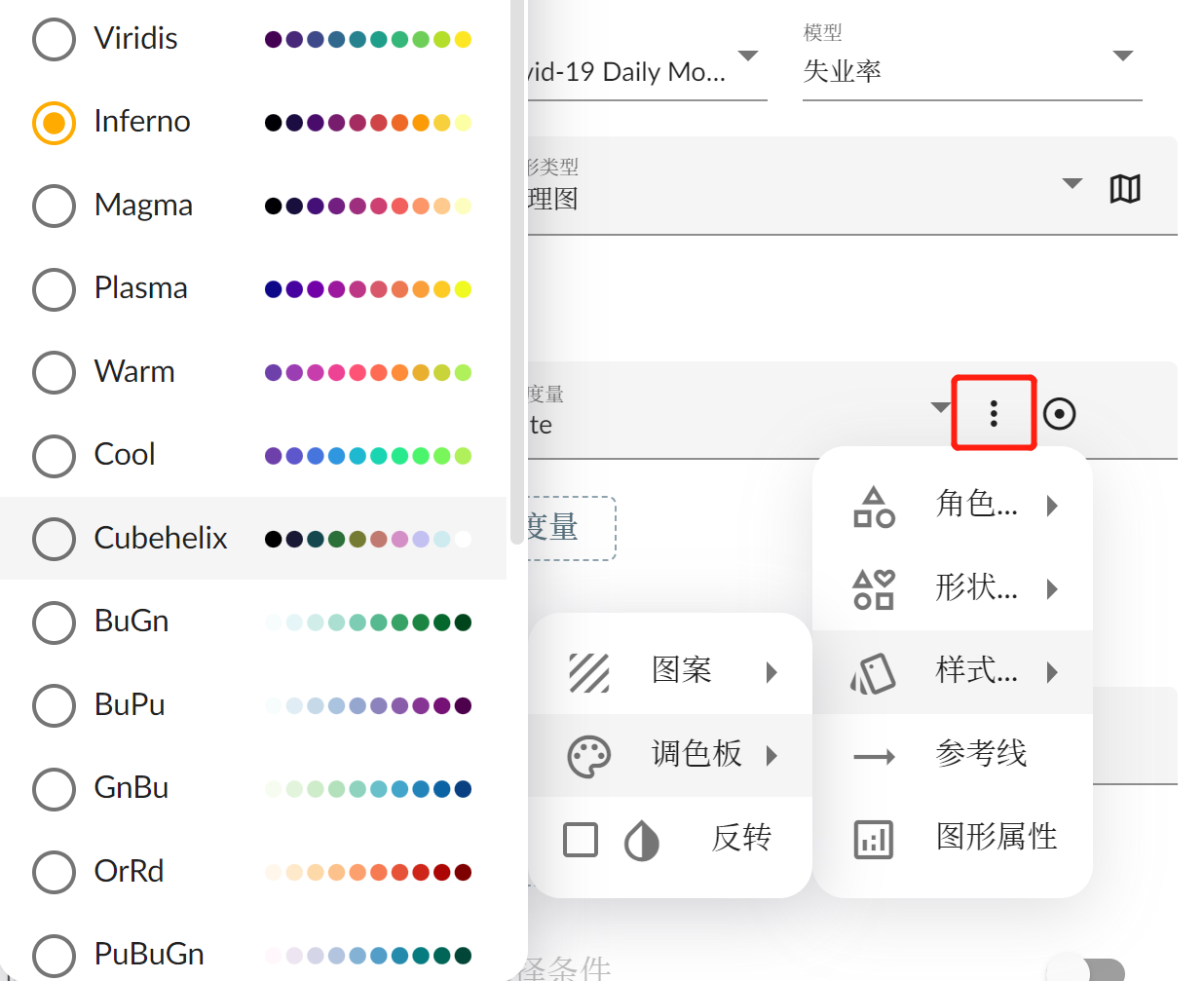
设置等值区域颜色序列, 打开度量的更多按钮, 选择**样式**, 选择**调色板**, 选择一个颜色序列, 图形将展示为相应的颜色等值区域图. 颜色序列从左到右对应度量值的从小到大, 选择**反转**可以使颜色序列反转对应度量值的从大到小.
输入地图名称: 保持唯一.
地理文件链接: 输入地理文件的链接地址.
地理数据文件支持两种标准格式:
* [GeoJSON](https://en.wikipedia.org/wiki/GeoJSO) **默认使用**,
* [TopoJSON](https://github.com/topojson/topojson) 选中 **是 TopoJSON 格式** 并在 Feature 对象名称输入框内输入需要使用的属性名称, 多个名称以 `,` 分隔. Feature 对象名称在文件内容 JSON 中的 `objects` 属性下找到.
地图投影: 如果需要可以指定特定的地图投影算法, 算法列表可参考 [d3-geo-projection](https://github.com/d3/d3-geo-projection).
## 等值区域图
A [Choropleth Map](https://en.wikipedia.org/wiki/Choropleth_map) displays divided geographical areas or regions that are coloured in relation to a numeric variable. It allows to study how a variable evolutes along a territory. It is a powerful and widely used data visualization technique. However, its downside is that regions with bigger sizes tend to have a bigger weight in the map interpretation, which includes a bias.
### 数据映射
要在地理地图上展示数据的分布信息, 需要将数据维度与地理信息对应起来.
主维度成员名称值与地理信息对象 Feature 中的 Properties 里的 name 属性值进行对应起来.
### 视觉映射
等值区域图通过颜色的不同来表达区域内数值的差异. 大部分情况下是使用颜色的渐变来表达数值的线性渐变.
设置等值区域颜色序列, 打开度量的更多按钮, 选择**样式**, 选择**调色板**, 选择一个颜色序列, 图形将展示为相应的颜色等值区域图. 颜色序列从左到右对应度量值的从小到大, 选择**反转**可以使颜色序列反转对应度量值的从大到小.
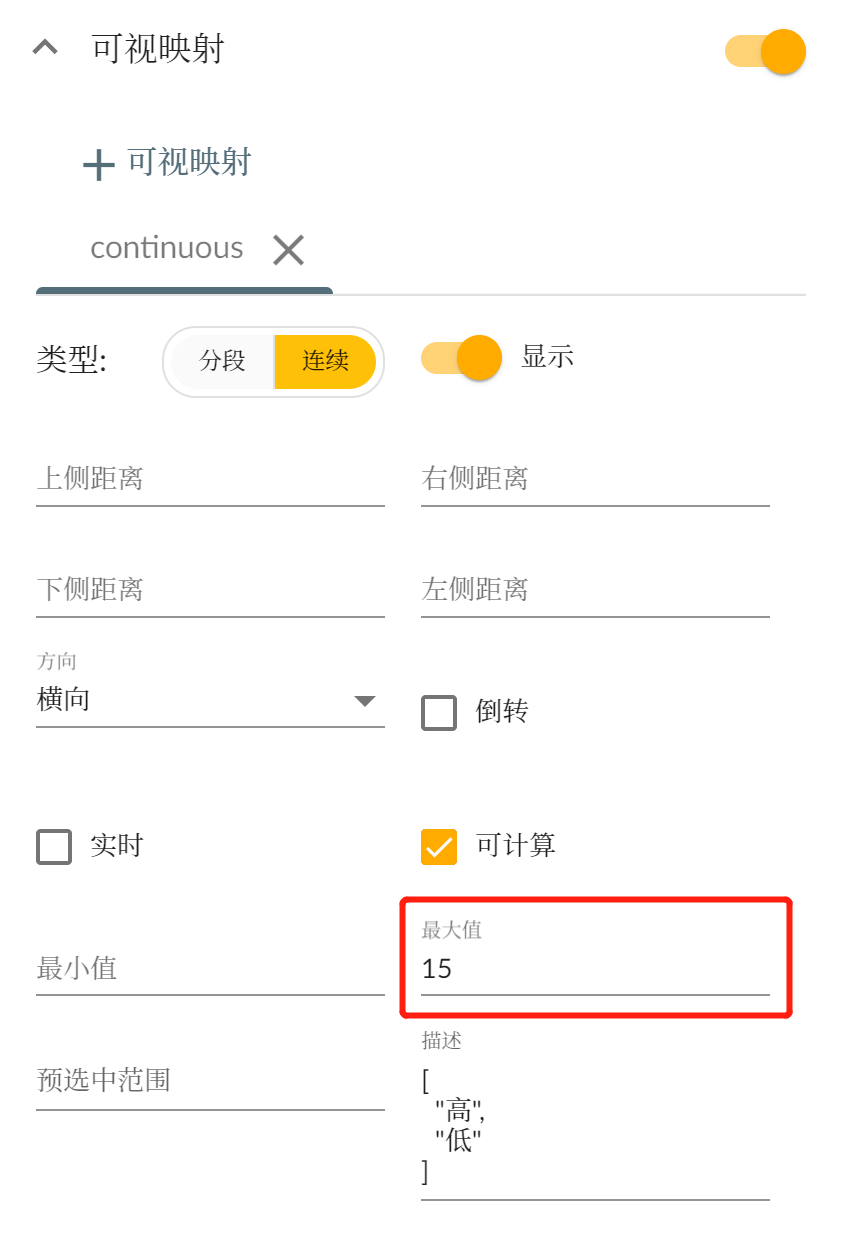
 更多关于视觉映射的详细设置可以通过开启**可视映射**属性组来设置. 例如想要消除偏离主体数值比较大的最大(或最小)值对整体颜色分布的影响导致大部分颜色过于接近, 可以通过设置可视映射的最大(或最小)值属性进行规范.
 ## 图形变换
为了更好地展现数据分布, 在地理图形基础上再添加其他图形展示可以达到不同的效果. 在**图形配置**里的**图形变体**里添加图形类型, 图形组件上将出现图形类型的选择项,
点击图形选择可以切换不同的图形展示.
在图形配置开启**全局过渡动画**, 可以使图形之间的元素进行连续变换.
参考:
* [https://github.com/deldersveld/topojson](https://github.com/deldersveld/topojson)
* [https://github.com/tmcw/awesome-geojson](https://github.com/tmcw/awesome-geojson)
## 图形变换
为了更好地展现数据分布, 在地理图形基础上再添加其他图形展示可以达到不同的效果. 在**图形配置**里的**图形变体**里添加图形类型, 图形组件上将出现图形类型的选择项,
点击图形选择可以切换不同的图形展示.
在图形配置开启**全局过渡动画**, 可以使图形之间的元素进行连续变换.
参考:
* [https://github.com/deldersveld/topojson](https://github.com/deldersveld/topojson)
* [https://github.com/tmcw/awesome-geojson](https://github.com/tmcw/awesome-geojson)