

创建自定义图形逻辑
创建图形组件, 选择图形类型为 自定义图形, 点击代码编辑按钮打开自定义图形逻辑代码编辑器, 在代码编辑器中编写自定义 ECharts 图形计算逻辑.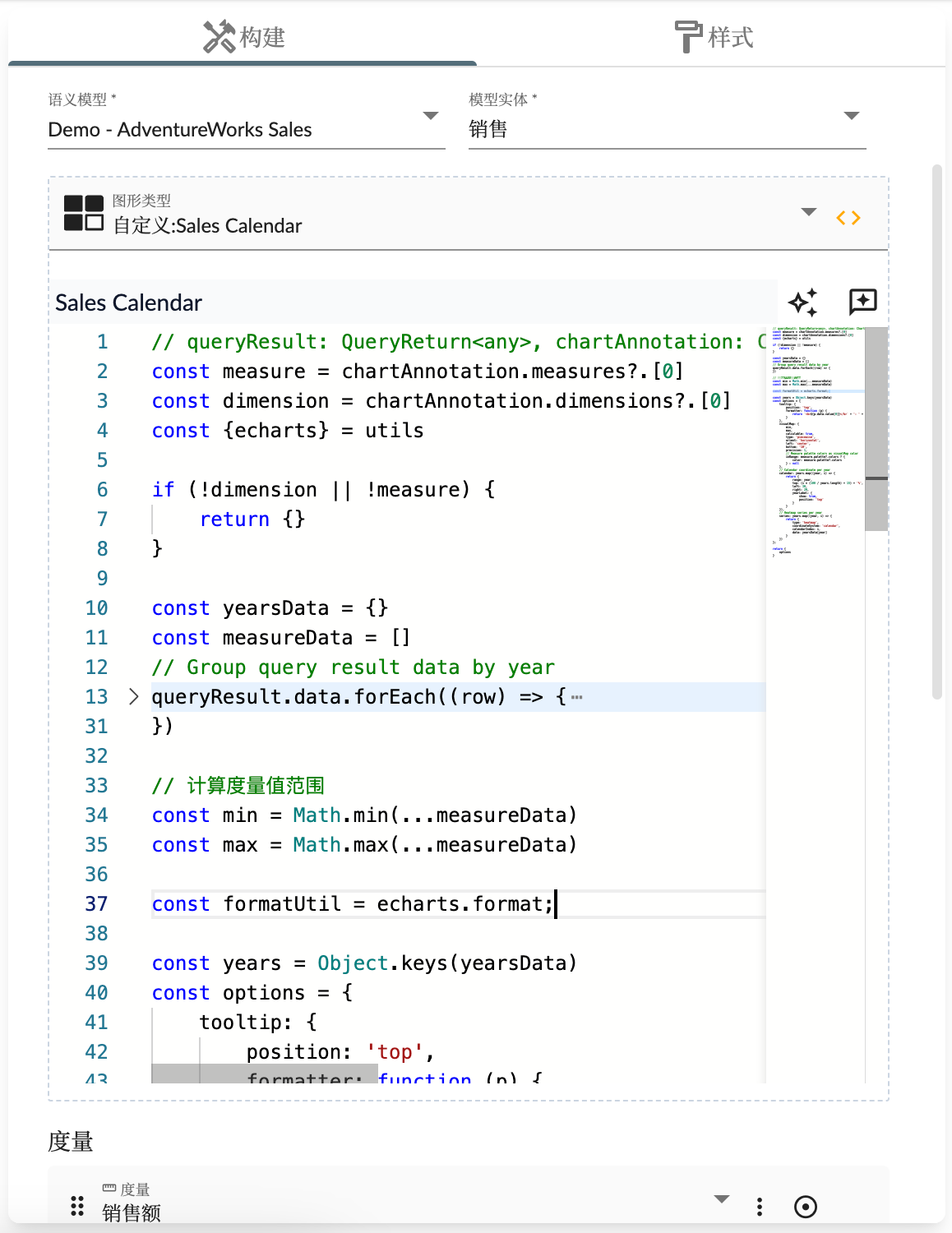
自定义图形名称
自定义图形名称是图形组件的名称, 用于在故事仪表板中展示, 也是图形类型的唯一标识.自定义图形函数
自定义图形的逻辑代码将被作为一个计算函数被图形组件所执行,该函数的参数和范围结果类型如下:queryResult类型为代表数据结果;{ status: 'OK', data: any[], schema: { rows?: { name: string, label?: string dataType: string }[], columns: { name: string, label?: string dataType: string }[] } }chartAnnotation图形配置信息entityType多维数据集类型locale当前语言环境chartsInstanceECharts 图形实例utils工具函数集
options: ECharts 图形的 Option 配置对象onClick: 图形点击事件的响应函数,返回事件和相关切片器
const { getEntityHierarchy, getPropertyCaption } = utils;

return {
  options: {
    // ECharts 图形配置
  },
  /**
   * 响应点击事件,返回事件和相关切片器
   *
   * @Optional
   * @param {object} event ECharts 事件
   */
  onClick: (event) => {
    //
    return {
      ...event,
      event: event.event.event,
      slicers: [
        {
          dimension: chartAnnotation.dimensions[0],
          members: [
            {
              value: event.data[getEntityHierarchy(chartAnnotation.dimensions[0]).name],
              caption: event.data[getPropertyCaption(getEntityHierarchy(chartAnnotation.dimensions[0]))]
            }
          ]
        }
      ]
    }
  }
}
const xName = entityType.properties[chartAnnotation.measures[0].measure].label
const yName = entityType.properties[chartAnnotation.measures[1].measure].label
const zName = entityType.properties[chartAnnotation.measures[2].measure].label

var symbolSize = 10;
var options = {
    grid3D: {},
    xAxis3D: {
        name: xName
    },
    yAxis3D: {
        name: yName
    },
    zAxis3D: {
        name: zName
    },
    dataset: {
        dimensions: [
            chartAnnotation.dimensions[0].dimension,
            ...chartAnnotation.measures.map(item => item.measure)
        ],
        source: queryResult.data
    },
    series: [
        {
            type: 'scatter3D',
            symbolSize: symbolSize,
            encode: {
                x: chartAnnotation.measures[0].measure,
                y: chartAnnotation.measures[1].measure,
                z: chartAnnotation.measures[2].measure,
                tooltip: [0, 1, 2, 3]
            }
        }
    ]
};

return {
  options
}

自定义响应图形事件
自定义图形逻辑传入了 ECharts 的图形实例,所以可以通过 ECharts 的事件机制来响应图形的各类事件,下面是一个响应updateAxisPointer 事件的例子:
// 移除已有事件回掉函数,防止重复处理(因为自定义逻辑由于数据变化会重复执行)
chartsInstance?.off('updateAxisPointer')
chartsInstance?.on('updateAxisPointer', function (event) {
  const xAxisInfo = event.axesInfo[0];
  if (xAxisInfo) {
    const dimension = xAxisInfo.value + 1;
    chartsInstance.setOption({
      series: {
        id: 'pie',
        label: {
          formatter: '{b}: {@[' + dimension + ']} ({d}%)'
        },
        encode: {
          value: dimension,
          tooltip: dimension
        }
      }
    });
  }
});
附录
utils 工具函数集| 函数名 | 说明 |
|---|---|
echarts | ECharts 工具集 |
getEntityHierarchy | 获取实体层级结构 |
getEntityProperty | 获取实体的属性 |
getPropertyCaption | 获取属性的显示名称 |
getDefaultHierarchy | 获取维度的默认层次结构 |
stringifyProperty | 字符串化字段标识 |
示例
相关代码是
let progress = queryResult.data[0][chartAnnotation.measures[1].measure] / queryResult.data[0][chartAnnotation.measures[0].measure] * 100
return {
  options: {
    textStyle: {
        fontStyle: 'italic'
    },
    series: [
      {
        type: 'gauge',
        center: ['50%', '60%'],
        startAngle: 180,
        endAngle: 0,
        min: 0,
        max: 100,
        splitNumber: 10,
        radius : '98%',
        itemStyle: {
          shadowColor: 'rgba(0,138,255,0.45)',
          shadowBlur: 10,
          shadowOffsetX: 2,
          shadowOffsetY: 2
        },
        progress: {
          show: true,
          roundCap: true,
          width: 18
        },
        pointer: {
          icon: 'path://M2090.36389,615.30999 L2090.36389,615.30999 C2091.48372,615.30999 2092.40383,616.194028 2092.44859,617.312956 L2096.90698,728.755929 C2097.05155,732.369577 2094.2393,735.416212 2090.62566,735.56078 C2090.53845,735.564269 2090.45117,735.566014 2090.36389,735.566014 L2090.36389,735.566014 C2086.74736,735.566014 2083.81557,732.63423 2083.81557,729.017692 C2083.81557,728.930412 2083.81732,728.84314 2083.82081,728.755929 L2088.2792,617.312956 C2088.32396,616.194028 2089.24407,615.30999 2090.36389,615.30999 Z',
          length: '75%',
          width: 16,
          offsetCenter: [0, '5%']
        },
        axisLine: {
          roundCap: true,
          lineStyle: {
            width: 18
          }
        },
        axisTick: {
          splitNumber: 2,
          lineStyle: {
            width: 2,
            color: '#999'
          }
        },
        splitLine: {
          length: 6,
          lineStyle: {
            width: 3,
            color: '#999'
          }
        },
        axisLabel: {
          distance: 20,
          color: '#999',
          fontSize: 20
        },
        title: {
          show: false
        },
        detail: {
          backgroundColor: '#fff',
          borderColor: '#999',
          borderWidth: 2,
          width: '90%',
          lineHeight: 40,
          height: 40,
          borderRadius: 8,
          offsetCenter: [0, '35%'],
          valueAnimation: true,
          formatter: function (value) {
            return '{value|' + value.toFixed(1) + '}{unit|%}';
          },
          rich: {
            value: {
              fontSize: 50,
              fontWeight: 'bolder',
              color: '#ffab00'
            },
            unit: {
              fontSize: 20,
              color: '#999',
              padding: [0, 0, -10, 10]
            }
          }
        },
        data: [
          {
            value: progress
          }
        ]
      }
    ]
  }
}