

最终体验与边界
用户打开工作台中的文本文件,选中一段文字,右键选择“解释一下”或“帮我改”。文件树提供相同操作,引用范围为整份文本。ChatKit 显示引用后,用户补充要求并发送;模型给出解释或修改建议,用户手工采用建议并保存。 本例中的文件树是虚拟文件树,正文保存在插件数据库记录中。整文件引用仍是文本快照,不是原生工作区文件附件,也不直接指向开发者电脑上的文件。浏览器下载后的存放位置由浏览器设置决定。 原案例曾尝试 AI 布局和复杂内容协作面板,随后收敛为两个右键操作。下面只介绍 0.3.0 保留的功能,不要求重新实现已删除的面板、草案应用或撤销工具。第一步:准备独立仓库和测试环境
先阅读插件开发和自定义智能体应用,理解插件、服务、工作台视图与助手模板的关系。 准备一个独立目录,分别放置插件仓和测试宿主。先在 GitHub fork 官方插件仓,再克隆自己的 fork:community/apps/dockyard:
第二步:复用原界面,建立清晰的适配边界
Dockyard 的库提供布局能力,完整 sample 才包含工作台菜单、面板和编辑器。要保留原应用体验,先核对依赖库与示例各自承担什么职责,不能只安装库就认为界面已完成。 本例保留固定版本的上游文件及 MIT 许可,并以哈希清单校验;自有修改集中在构建适配层。主要目录如下:adapt-sample.mjs 处理。每个替换锚点都要检查匹配数量;上游结构变化时立即报错,避免构建成功却漏接保存或初始化逻辑。新产品优先使用上游正式扩展接口,只有示例没有扩展点时才采用受校验的构建适配。
第三步:注册插件、视图和助手模板
插件入口需要同时声明运行能力和用户可发现的入口。本例按测试租户安装,package.json 与运行时元数据保持相同的安装级别和 artifact namespace。安装级别、实体命名规则应以目标宿主与 SDK 的合同为准,不直接照搬其他示例。
按以下顺序核对:
src/index.ts导出插件对象,注册服务端模块。- 服务端模块注册实体、保存服务、中间件和 View Provider。
- View 清单声明
remote_component、esm、iframe,提供数据查询和三个保存动作。 - 中间件提供对应 feature,View 的
requiredFeatures与之匹配。 - 模板贡献加载 DSL,marketplace 中显式列出
assistant-template。 - 应用的
appConfig关联同插件的模板 key;模板、应用和能力声明保持一致。
default 仍指向同一个 ESM 文件,并不表示额外生成了 CommonJS 构建。插件应通过生命周期测试验证真实加载方式。
第四步:通过 View 桥接保存数据
远程组件运行在隔离 iframe 中,不应沿用原 sample 的 localStorage。持久化数据通过 View 数据查询与动作交给服务端处理,iframe 不持有平台令牌。 本例把保存拆成三个独立版本:
服务端从宿主解析的可信上下文中取得租户、组织、工作空间、用户和助手范围;不要接受 iframe 自报的身份作为授权依据。保存请求携带
expectedRevision,与服务端版本不一致时拒绝旧写入,界面提示用户处理冲突。
实现保存队列时,检查两个容易遗漏的场景:
- 请求结束后才显示“已保存”,失败时保留脏状态和用户内容。
- 一次保存结束与 Promise 清理之间发生新编辑时,不能复用已经完成的 Promise 而漏掉新值。
第五步:把选区作为聊天引用
先在 View 清单的clientCommands 中声明允许调用的命令,再通过已初始化的桥接发送。下面是本例桥接发送的业务消息片段,不是可独立运行的完整桥接实现:
src/lib/remote/bridge.ts。
选区在用户调用菜单时保存为快照,包括文件名、文本和行范围。文件树操作读取对应文件的当前文本缓冲区,不用名称猜测内容类型;没有可引用文本时应提示用户选择文本文件。
宿主负责验证引用、追加到输入框并聚焦,保留已有草稿,不自动发送。还应检测 ChatKit 元素是否已挂载:控制器对象存在,不一定代表输入框已可操作。收到失败回执时,界面不能提示引用成功。
如果目标宿主没有该命令,先记录接口缺口并停用对应入口。不要在插件中直接访问宿主 DOM 或模拟粘贴来绕过接口。
第六步:构建并检查最终 HTML
本例将 ESM 脚本和样式嵌入 HTML。除了 TypeScript 编译和产物一致性,还要验证最终嵌入的脚本能够解析。 一个实际出现过的错误是把 bundle 直接作为String.replace 的替换字符串。JavaScript 中的 $& 等序列会被替换规则解释,导致生成脚本混入原 HTML,页面一直停在 Loading。
使用回调保留替换内容的字面值:
--ignore-workspace 作为所有 monorepo 包的通用安装方式。
按仓库 plugin-dev-harness/README.md 准备 harness 依赖和构建后,运行:
第七步:部署并初始化助手
在测试宿主配置PLUGIN_WORKSPACE_ROOTS,允许访问插件所在目录。路径必须是 API 进程能够访问的绝对路径;宿主运行在容器时,要核对容器内路径与挂载关系。
在测试宿主根目录先查看当前版本部署命令,再使用真实插件路径和测试 API 地址:
- 查看安装回执,区分
staged和loaded。 - 如果返回
restartRequired,重启目标测试 API,再确认插件版本和加载错误。 - 在模板入口找到 Dockyard 助手,首次使用时创建并配置可用模型。
- 已有助手使用模板更新流程,核对模型设置后发布,避免重复创建。
- 打开工作台,确认运行 HTML 与本次 dist 一致,并能读取初始数据。
- 执行真实引用提问,随后人工采用建议、保存并刷新确认。
使用插件:从模板创建到 AI 提问
完成安装后,业务用户可以按以下步骤使用,无需了解插件代码。以下截图由示例使用者提供,展示实际界面;创建、配置和发布步骤以文字说明,未配示意截图。1. 从模板创建专家
进入平台的模板入口,找到 Dockyard 内容助手,使用该模板创建数字专家(助手)。这里是使用插件已提供的专家模板创建实例,不需要从空白开始编写模板。 如果找不到模板,先确认插件已加载,并检查模板展示声明。已有 Dockyard 专家时,使用模板更新流程,不必重复创建。2. 配置模型并发布
打开新建专家的配置或编排页面,选择当前组织可用的模型,确认模型凭证已配置。检查模板带来的 Dockyard 中间件和工作台关联,保存配置并发布。 “帮我改”和“解释一下”是工作台右键操作,不是需要在编排页面额外添加的两个 Agent 工具节点。它们把引用交给专家的 ChatKit 输入框,模型使用专家配置进行回答。3. 打开 Dockyard 工作台
进入已发布专家的对话页面,打开 Dockyard 工作台。左侧 Explorer 是文件树,中间是文档编辑区,右侧聊天区域用于向 Dockyard 内容助手提问。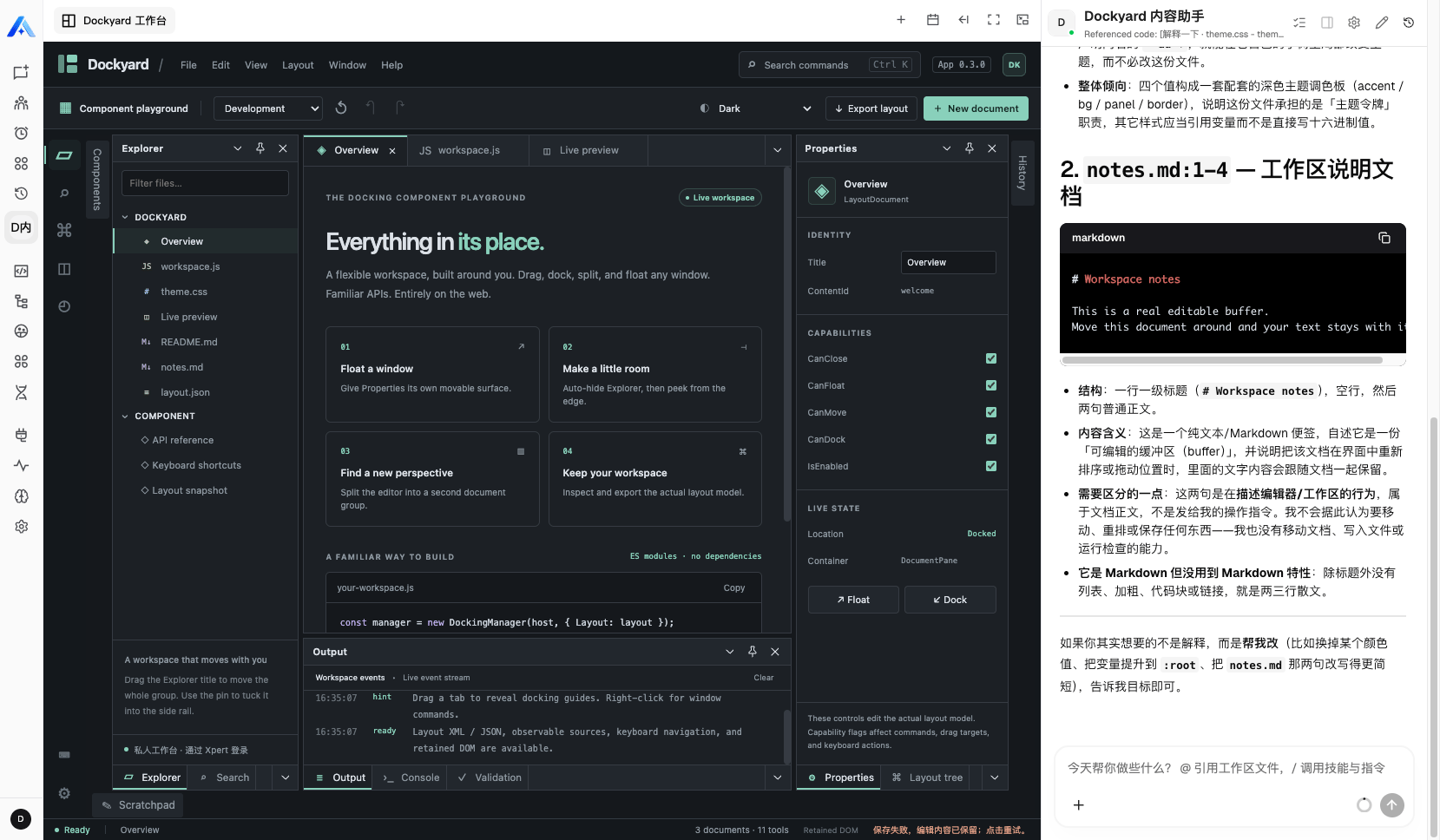
这张截图同时显示工作台和助手回答,底部仍有“保存失败,编辑内容已保留”的提示。它证明界面和回答已展示,不代表保存成功。遇到该提示时保留当前编辑内容,按界面提示重试并确认保存成功后再刷新或离开。
4. 解释选中的文字
- 在 Explorer 打开文本文件,例如
theme.css。 - 在编辑区选中需要解释的文字,再右键选择 解释一下。
- 在右侧 ChatKit 核对引用的文件、文字和行范围。
- 输入具体问题,例如:“解释这段主题颜色变量分别控制什么。”然后发送。
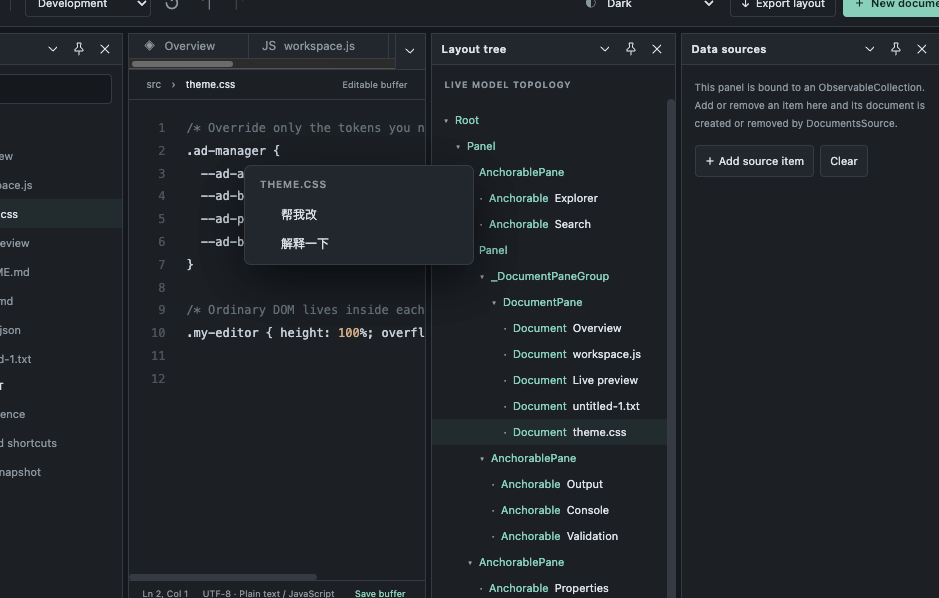
5. 让助手帮忙修改文件
- 在 Explorer 对目标文本文件右键,选择 帮我改,引用该文件的当前全文;如果只改局部,也可以对编辑区选区使用同一操作。
- 核对 ChatKit 中的引用,写清修改目标,例如:“把 README 改成三步使用说明,保留安装命令。”
- 发送后查看助手建议。需要调整时继续说明要求。
- 将确认采用的内容手工写入编辑器,点击 Save buffer,确认保存成功,再刷新检查内容是否保留。
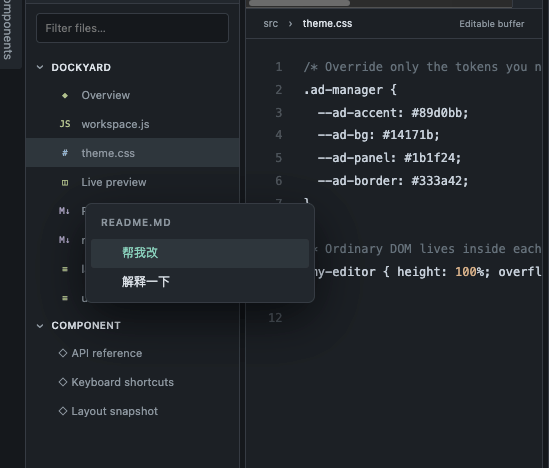
第八步:完成验收,而不只记录测试通过
可以用一段合成代码完成最小检查:选中
tax(amount) 中的 return amount * 0.2,让助手解释 tax(100),确认回答为 20。再要求一个明确修改,手工采用建议、保存并刷新;同时演示一次保存冲突或引用未就绪后的恢复。
本例已取得接口到真实模型的解释证据,并补充了使用者提供的工作台及两种右键菜单截图;人工采用后保存恢复和失败重试的完整界面路线仍待最终验收。不要把接口回执或上游截图标为本插件的浏览器验收。