

Configuring ChatBI Toolset
See BI Toolset.Session Variables
chatbi_models: List of available Cubes, accessible viaget_available_cubestool.chatbi_cubes: List of available Cubes.chatbi_cubes_context: Contextual info for available Cubes.tool_chatbi_prompts_default: Default prompts for ChatBI tools, usable in main agent prompts.
Prompt Example
Tools
1. get_available_cubes
Fetches list of accessible Cubes. Use{{chatbi_models}} in prompts to reduce tool calls.
2. get_cube_context
Retrieves Cube context (dimensions, measures, metrics). Helps agents understand Cube data structure for accurate responses.When using Session Summary, context may be summarized. Use
{{chatbi_cubes_context}} in prompts for detailed Cube info:
3. dimension_member_retriever
Fetches dimension member details (dimension, hierarchy, level, key, caption) for building reports or filters.Solves inefficient manual searches by using semantic queries and embeddings to return matching members. Features:
- Natural language query support.
- Handles multi-level dimension structures.
- Controls TopK results.
- Supports re-embedding for accurate matches.
- Links with model ID and Cube for consistent results.
- Confirming “East China” for sales analysis.
- Retrieving members like “Gold Card” for filters.
Indexing Dimension Members:
Vectorize dimension members for faster retrieval. See Dimension Member Retrieval.
4. answer_question
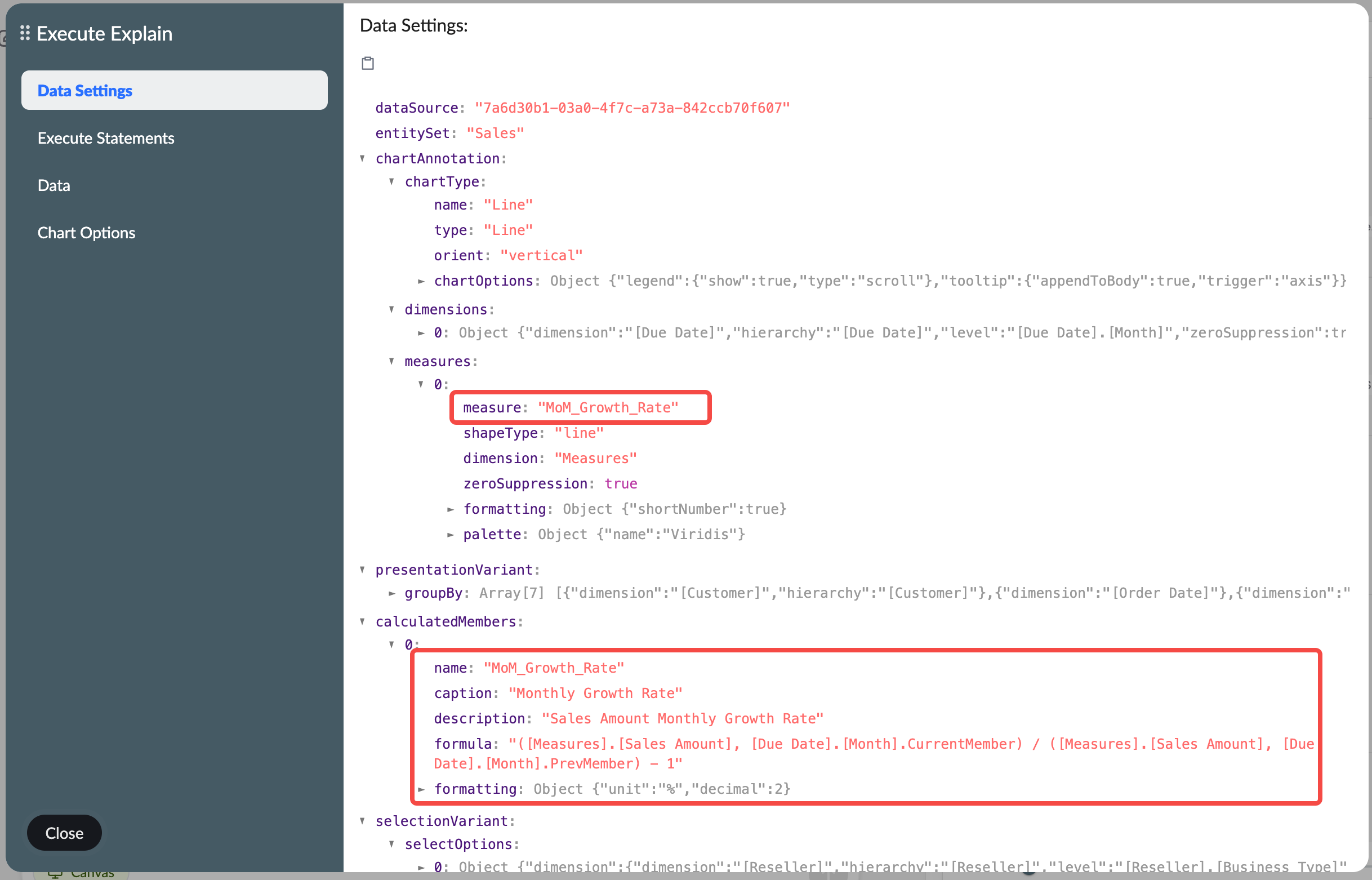
Answers user queries using Cube context, returning data visuals or metrics. Temporary Calculated Members:For queries requiring temporary calculations, agents pass
calculated_members to the tool:
- Fetch Cube context.
- Retrieve dimension member details.
- Build visual answer with monthly growth rate calculated member.
 Open the chart execution interpreter to view detailed parameters:
For models with parameters, agents select appropriate values.
Example: “Top 5 high-value customer sales” uses:
5. show_indicators
Displays metrics as a list when users explicitly request specific indicators.Feishu-Adapted ChatBI
show_indicators is not supported for Feishu.
welcome
When no specific query is provided, suggests questions for users based on available models.Set as a terminal tool; no further response needed after execution.
Publishing to Feishu Bot
Publish ChatBI toolkit as a Feishu bot app via one-click publishing. Displays results as interactive card messages. See ChatBI Feishu Bot for details.Version Control & Changelog
- v3.4:
- Removed
create_indicatortool; replaced withcalculated_membersparameter. - Added
parametersandcalculated_memberstoanswer_questiontool.
- Removed